
 えんぴっちょ
AIで画像を生成してみたけど、なんだか思った通りのイラストにならない…そんな経験はありませんか。指の数が多かったり、謎の文字が入ってしまったりと、理想の作品を作るのは意外と難しいですよね。実は、そのお悩み「ネガティブプロンプト」を使えば解決できるかもしれません。
ネガティブプロンプトは、AIに「描いてほしくないもの」を伝える魔法の言葉です。この記事では、AI画像生成のクオリティを格段に上げるネガティブプロンプトの基本的な意味から、コピペで使える目的別のテンプレートまで、初心者の方にも分かりやすく解説します。この記事を最後まで読めば、あなたもきっとAIを巧みに操り、理想通りの画像を生成できるようになるでしょう。
【この記事でわかること】
ネガティブプロンプトの意味と必要性
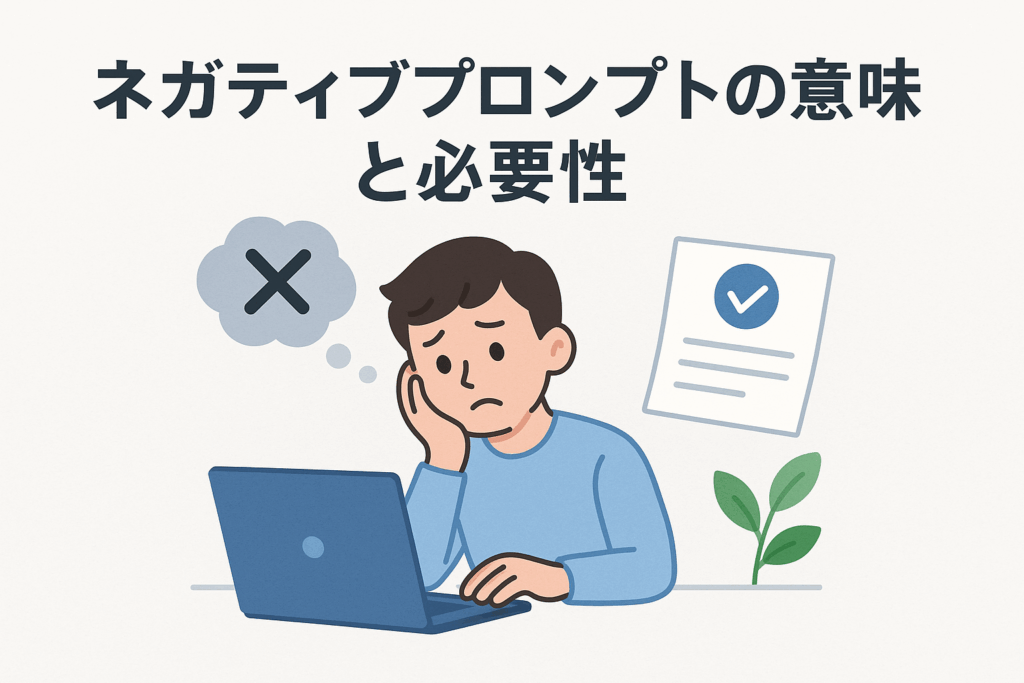
AI画像生成の精度を上げるために、今や欠かせない技術となったネガティブプロンプト。まずは、その基本的な意味と、なぜ必要なのかについて見ていきましょう。これを理解するだけで、あなたの作品が大きく変わる第一歩になります。
ネガティブプロンプトとは何か
ネガティブプロンプトとは、AI画像生成において「生成してほしくない要素」を指定するための指示文のことです。例えば、イラストに余計な文字が入ってしまう場合、「text」や「signature」といった単語を指定することで、それらの要素が生成されるのを防ぐことができます。
いわば、理想の画像を完成させるための「引き算」の役割を担う大切な工程なのです。初心者の方がつまずきやすい、手や指の崩れといった問題も、ネガティブプロンプトをうまく活用することで、効果的に回避できます。
ポジティブプロンプトとの違い
ポジティブプロンプトが「描いてほしいもの」を具体的に指示する命令文であるのに対し、ネガティブプロンプトは「描いてほしくないもの」を指示する、いわば対の関係にあります。例えば、「笑顔の女の子」を描きたい場合、「smiling girl」と入力するのがポジティブプロンプトです。
しかし、それだけでは暗い表情や不自然な笑顔になる可能性も。そこでネガティブプロンプトに「sad(悲しい)」や「creepy(不気味な)」と加えることで、より理想に近い「笑顔の女の子」を生み出しやすくなるのです。この二つを組み合わせることで、生成AIの能力を最大限に引き出せます。
ネガティブプロンプトがもたらすメリット
ネガティブプロンプトを上手に使うことには、たくさんのメリットがあります。最大の利点は、なんといっても生成される画像のクオリティが劇的に向上することです。作画の崩壊を防いだり、不要なオブジェクトを排除したりすることで、より完成度の高い作品を目指せます。
また、意図しない要素が描かれる失敗を減らせるため、何度も生成し直す手間が省け、作業効率も大幅にアップするでしょう。思い通りの画像を一発で生成できる確率が高まるのは、大きな魅力と言えます。
ネガティブプロンプトが注目される背景
近年、Stable DiffusionやMidjourneyといった画像生成AIの技術が急速に進化し、誰でも手軽に高品質なイラストや画像を生成できるようになりました。多くの人がAI画像生成に触れる中で、より自分のイメージに近い作品を作りたいというニーズが高まっています。
しかし、AIは時として私たちの意図しないものを描いてしまうことがあります。こうした「AIの暴走」を防ぎ、より繊細なコントロールを実現する技術として、ネガティブプロンプトが注目されるようになったのです。
えんぴっちょネガティブプロンプトの入力方法と設定
ネガティブプロンプトの重要性が分かったところで、次はその使い方を具体的に見ていきましょう。
どこに入力すれば良いのか、どんなタイミングで使うのが効果的なのかを解説します。基本的な操作を覚えれば、誰でも簡単に実践できます。
ネガティブプロンプト入力欄の場所と設定方法
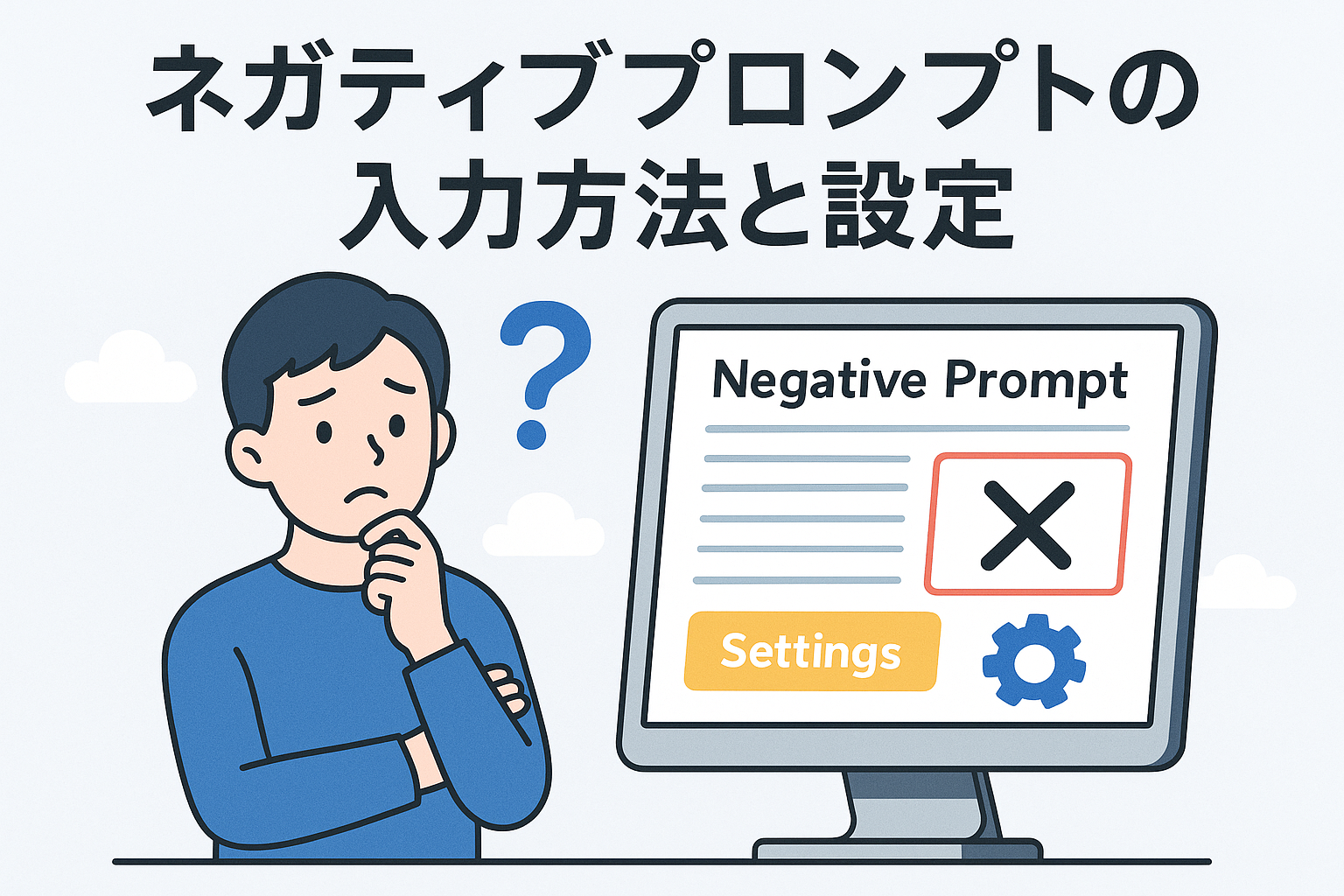
ネガティブプロンプトの入力は非常に簡単です。多くの画像生成AIサービスでは、ポジティブプロンプト(呪文)を入力する欄のすぐ下や隣に、ネガティブプロンプト専用の入力欄が用意されています。
例えば、人気のツール「Stable Diffusion(AUTOMATIC1111版)」では、「Prompt」の下に「Negative prompt」という分かりやすい名前のボックスがあります。そこに、排除したい要素を表す単語をカンマ(,)で区切って入力するだけで設定は完了です。まずはこの場所を覚えておきましょう。
使うべきタイミングとコツ
ネガティブプロンプトは、最初から大量に入力するのではなく、段階的に使うのがおすすめです。まずはポジティブプロンプトだけで画像を生成してみて、その結果を見てから不要な要素を追加していくと良いでしょう。
例えば、生成したキャラクターの指が6本になってしまったら、「6 fingers」をネガティブプロンプトに追加する、といった具合です。この試行錯誤を繰り返すことで、自分の目指す作風に合った最適なネガティブプロンプトの組み合わせを見つけ出すことができます。
入力ミスを防ぐための注意点
ネガティブプロンプトの効果を正しく得るためには、いくつかの注意点があります。まず、単語と単語の間は必ず半角のカンマ「,」で区切るようにしましょう。全角カンマだと認識されない場合があります。
また、基本的なことですが、英単語のスペルミスにも気をつけましょう。せっかく入力しても、スペルが間違っていてはAIに意図が伝わりません。心配な方は、翻訳ツールなどを活用して正しいスペルを確認してから入力することをおすすめします。
ツールごとの入力ポイント
ネガティブプロンプトの基本的な考え方は同じですが、使用するツールによって入力方法が少し異なります。ここでは代表的な2つのツールの特徴を比較してみましょう。
| ツール名 | 入力方法 |
| Stable Diffusion (AUTOMATIC1111) | 専用の「Negative prompt」入力欄に単語をカンマ区切りで入力する。 |
| Midjourney | プロンプトの末尾に「–no」というパラメータを付け、その後に排除したい単語を続ける。(例: –no text) |
Stable Diffusionは専用欄があるので直感的で分かりやすいのが特徴です。一方、Midjourneyは「–no」というパラメータを使う独自の形式なので、覚えておきましょう。このように、ツールごとの作法を理解することが、思い通りの画像生成への近道となります。
えんぴっちょどの画像にも使えるおすすめネガティブプロンプト
ここからは、いよいよ実践編です。特定のテーマに限らず、どんな画像を生成するときにも役立つ、汎用性の高いネガティブプロンプトをご紹介します。これらを基本として覚えておくだけで、生成される画像のクオリティが安定しやすくなります。
画質低下を防ぐ基本ワード
まず押さえておきたいのが、低品質な画像の生成を防ぐための基本的なワードです。
これらを入れておくだけで、ぼやけたり、ノイズが乗ったりするのを防ぐ効果が期待できます。おまじないのように、まず初めに入力しておくのがおすすめです。
- low quality (低品質)
- worst quality (最低品質)
- blurry (ぼやけた)
- jpeg artifacts (JPEG圧縮ノイズ)
分割や多視点を避けるワード
AIは時々、1枚の画像の中に複数のシーンを描いたり、画面を分割してしまったりすることがあります。
こうした意図しない構図を避けるためには、以下のワードが有効です。特に、キャラクターを一人だけ描きたい時などに役立ちます。
- grid (グリッド)
- multiple views (多視点)
- split screen (画面分割)
- tiling (タイル状)
汎用テンプレートの組み合わせ例
これまで紹介したワードを組み合わせることで、より強力なテンプレートが完成します。
以下のテンプレートは、人物、風景、アニメ風イラストなど、幅広いジャンルで効果を発揮します。まずはこれをコピー&ペーストして使ってみて、その効果を実感してみてください。
(worst quality, low quality:1.4),_blurry, (artist name, signature, watermark, logo, text:1.2), ugly, bad anatomy
このように、括弧で囲んだり、コロンと数字(:1.4など)を付けたりすることで、その単語の効果を強めることも可能です。
ネガティブプロンプトの効果を引き出すコツ
ネガティブプロンプトをさらに効果的に使うには、いくつかコツがあります。一つは、ポジティブプロンプトとのバランスを考えることです。
例えば、ポジティブプロンプトで「detailed background(詳細な背景)」と指示しているのに、ネガティブで「simple background(シンプルな背景)」と指定すると、AIが混乱してしまいます。また、効果が強すぎる単語は、逆に全体の質を下げてしまうこともあるため、少しずつ調整していくことが大切です。
えんぴっちょ目的別に使えるネガティブプロンプト集
汎用的なプロンプトを覚えたら、次はより具体的な悩みを解決するためのネガティブプロンプトを学んでいきましょう。
ここでは「作画崩壊を防ぎたい」「ロゴを消したい」といった、よくある目的別に使える単語を集めました。あなたの悩みに合わせて使ってみてください。
作画崩壊や奇形を防ぐワード
AI画像生成で最も起こりがちなのが、手や指、体のパーツが不自然になってしまう作画崩壊です。
特に人物を描く際には、以下のワードが非常に役立ちます。不気味な印象を与えてしまう奇形を防ぎ、自然な人体表現を目指しましょう。
- mutated hands (突然変異した手)
- extra fingers (多い指)
- fused fingers (融合した指)
- deformed (変形した)
- bad anatomy (下手な解剖学)
不適切なコンテンツを排除するワード
意図せず過激な表現や不適切なコンテンツが生成されるのを防ぎたい場合は、あらかじめセーフティネットとして以下のワードを入れておくと安心です。特に、公開を前提とした画像を生成する際には忘れずに入力しておくことをおすすめします。
- nsfw (職場での閲覧注意)
- nudity (裸)
- graphic (生々しい)
- violent (暴力的な)
ロゴやテキストを取り除くワード
生成した画像に、謎の署名やロゴ、意味不明な文字が入ってしまうことがあります。これは、AIが学習したデータに含まれるサインなどを再現しようとして起こる現象です。
作品の完成度を損なうこれらの要素は、以下のワードで排除しましょう。 AIによる生成物と著作権の関係については、文化庁が見解を示しており、既存の作品との類似性が認められる場合は著作権侵害にあたる可能性があるため注意が必要です。
- watermark (透かし)
- signature (署名)
- logo (ロゴ)
- text (テキスト)
- username (ユーザー名)
表情や肌の表現を避けるワード
人物のイラストや写真を生成する際に、不自然な表情や肌の質感を避け、より魅力的で美しい表現を目指したい時に使えます。特に「ugly(醜い)」は、顔の造形が崩れるのを防ぐために広く使われている便利なワードです。
- ugly (醜い)
- creepy (不気味な)
- bad face (下手な顔)
- wrinkles (しわ)
- blemishes (シミ)
スタイルや背景を制御するワード
特定の画風や背景を避けたい場合にも、ネガティブプロンプトは有効です。例えば、アニメ風のイラストにしたいのに、リアルな写真のような質感になってしまう場合に「photo」や「realistic」を指定することで、アニメ風に寄せることができます。
- photo (写真)
- realistic (写実的)
- 3d (3D)
- monochrome (白黒)
- simple background (シンプルな背景)
構図や被写体の欠けを防ぐワード
キャラクターの顔や体がフレームからはみ出して、切れてしまうことがあります。そうした構図の失敗を防ぎたい時には、以下のワードが役立ちます。被写体の全体像をしっかりと収めたい場合に設定しておくと良いでしょう。
- cropped (切り取られた)
- out of frame (フレームの外)
- cut off (途切れた)
- close-up (接写)
余分な人物や背景を除外するワード
描きたい主役は一人だけなのに、なぜか複数の人物が描かれてしまう。そんな時は、余分な人物の生成を防ぐワードを使いましょう。背景に人がいるのを避けたい場合や、シンプルな構図にしたい時にも効果的です。
- extra person (余分な人物)
- crowd (群衆)
- multiple people (複数人)
- two people (二人)
画質を高めるためのワード
汎用的な低品質を防ぐワードに加えて、より具体的に画質劣化の要因を指定することで、さらにクリアで高品質な画像を生成しやすくなります。ざらついた質感や、圧縮によるノイズを避けたい時に試してみてください。
- grainy (ざらざらした)
- pixelated (ピクセル化した)
- compression artifacts (圧縮ノイズ)
- noise (ノイズ)
分割生成を避けるワード
意図せず画面がタイル状に分割されたり、複数のパネルで構成されたような画像が生成されたりするのを防ぎます。「どの画像にも使えるおすすめ」で紹介したワードと似ていますが、より直接的に分割を防ぐための単語です。
- split screen (画面分割)
- multi-panel (複数パネル)
- collage (コラージュ)
- tiling (タイル状)
えんぴっちょネガティブプロンプトの最適化と注意点
ネガティブプロンプトは非常に強力なツールですが、使い方を間違えると思ったような効果が得られないこともあります。ここでは、より一歩進んだ使い方として、プロンプトを最適化するためのコツや、やってしまいがちな失敗を防ぐための注意点について詳しく解説していきます。
入れすぎを避けるための工夫
便利なネガティブプロンプトですが、実はたくさん入れれば入れるほど良いというわけではありません。あまりに多くの要素を「描くな」と指示しすぎると、AIが描けるものの選択肢が極端に狭まってしまい、かえって不自然な画像になってしまうことがあります。
まずは基本的な品質維持のワードだけを入れ、生成結果を見ながら本当に排除したい要素だけを一つずつ追加していくのが、上手な使い方です。
適切な単語数と優先順位の設定
ネガティブプロンプトの単語数に厳密な上限はありませんが、多すぎるとAIが混乱しやすくなります。まずは10〜20語程度を目安に始めると良いでしょう。
そして、特に排除したい重要な単語がある場合は、その単語を括弧で囲むことで優先順位を上げられます。例えば、「(extra fingers:1.2)」のように、単語の後ろにコロンと数字を入れると、その効果の強さをより細かく調整することが可能です。
プロンプトと矛盾しないためのポイント
意外と見落としがちなのが、ポジティブプロンプト(描いてほしいもの)とネガティブプロンプト(描いてほしくないもの)の内容が矛盾してしまうケースです。
例えば、ポジティブプロンプトで「満面の笑み(big smile)」をリクエストしているのに、ネガティブプロンプトで「歯(teeth)」を禁止すると、AIはうまく笑った顔を描けなくなってしまいます。両方のプロンプトに矛盾がないか、一度見直してみることも大切です。
AIモデル別の最適化アドバイス
画像生成AIで使う「モデル」とは、特定の画風や絵柄を学習したAIのことです。このモデルには、リアルな写真風の「実写系モデル」と、アニメのようなイラスト風の「アニメ系モデル」があり、それぞれ効果的なネガティブプロンプトが少し異なります。
アニメ系モデルでは低品質を防ぐワードが特に重要ですが、実写系モデルでは人体の構造に関するワード(bad anatomyなど)をしっかり指定すると、よりリアルな仕上がりになります。
えんぴっちょネガティブプロンプトと拡張機能・embedding活用術
Stable Diffusionを使っているなら、ぜひ活用したいのが「拡張機能」や「embedding」です。これらを使えば、毎回長いネガティブプロンプトを入力する手間を省き、ワンランク上の画像を簡単に生成できるようになります。ここでは、その代表的なものである「EasyNegative」を中心に解説します。
EasyNegativeなどembeddingの概要
「embedding(エンベディング)」とは、特定の単語や概念を学習させた追加ファイルのことです。
中でも「EasyNegative」は、低品質なイラストにありがちな特徴を大量に学習させたファイルで、いわば「便利なネガティブプロンプトの詰め合わせパック」のようなものです。 これを導入すれば、たった一言「EasyNegative」と入力するだけで、たくさんのネガティブプロンプトを指定したのと同じ効果が得られます。
拡張機能の導入と設定手順
EasyNegativeの導入はとても簡単です。Stable Diffusion(AUTOMATIC1111版)を例に手順を説明します。
- 配布ページ(Hugging Faceなど)から「EasyNegative.pt」などのファイルをダウンロードします。
- ダウンロードしたファイルを、Stable Diffusionのフォルダ内にある「embeddings」というフォルダに入れます。
- Stable Diffusion Web UIを起動(または再起動)します。
たったこれだけで準備は完了です。あとは、ネガティブプロンプトの入力欄に「EasyNegative」と打ち込むだけで使えるようになります。
embeddingとネガティブプロンプトの相乗効果
EasyNegativeは非常に便利ですが、万能ではありません。EasyNegativeを使いつつ、さらに個別で追加したいネガティブプロンプトを併用することで、より効果的に画像の質を高めることができます。
例えば、EasyNegativeで全体的な品質を底上げしつつ、「extra fingers」や「mutated hands」などを追加で指定すれば、特に苦手とされがちな「手」の作画崩壊をピンポイントで防ぐ、といった使い方が可能です。
他の拡張機能との併用例
EasyNegativeの他にも、特定の目的に特化したembeddingは数多く存在します。例えば、手の作画崩壊を防ぐことに特化した「bad-hands-5」や、リアルなイラストの品質を上げるためのものなど、様々な種類がクリエイターによって開発・公開されています。
これらを自分の作りたい画像のスタイルに合わせて組み合わせることで、ネガティブプロンプトの最適化をさらに効率よく進めることができるでしょう。
えんぴっちょネガティブプロンプトに関するよくある質問
最後に、ネガティブプロンプトを使い始めたばかりの方が疑問に思いがちな点について、Q&A形式でお答えします。ここでつまずきを解消して、さらに快適なAI画像生成ライフを送りましょう。
ネガティブプロンプトの効果が感じられない場合は?
効果が出ない時は、いくつかの原因が考えられます。まずは基本的なミスがないか確認してみましょう。
- 英単語のスペルは間違っていませんか?
- 単語を区切るカンマは半角になっていますか?
- 使用しているモデルとの相性が悪い可能性はありませんか?
- ポジティブプロンプトと内容が矛盾していませんか?
これらを確認しても改善しない場合は、一度プロンプトをシンプルにして、少しずつ単語を足しながら原因を探るのがおすすめです。
キーワードの言語や記述方法は?
ネガティブプロンプトに使われるキーワードは、基本的に英語で記述します。そして、複数のキーワードを入力する場合は、半角のカンマ「,」で区切るのがルールです。
文章にする必要はなく、単語を並べていくだけで問題ありません。大文字と小文字は区別されないことが多いですが、一般的には小文字で入力します。
キーワードの並べ方に決まりはある?
基本的には、キーワードの順番が画像に与える影響は少ないとされています。しかし、一部のAIでは、プロンプトの先頭に書かれた単語ほど強く影響する傾向があると言われています。
そのため、絶対に避けたい要素がある場合は、念のため先頭の方に記述しておくと良いかもしれません。より確実に優先度を指定したい場合は、前述した「(単語:数字)」という強調構文を使うのが最も効果的です。
試しに使えるおすすめの画像生成ツールは?
これから本格的に画像生成を始めてみたいという方のために、無料で気軽に試せる人気のツールをいくつかご紹介します。まずはこれらのツールで、プロンプトの効果を実際に体験してみてください。
| ツール名 | 特徴 |
| Bing Image Creator | Microsoft社が提供。 DALL-E3という高性能AIを無料で利用でき、日本語の指示にも強い。 |
| SeaArt | 無料で使える機能が多く、LoRAなどの追加学習モデルも使いやすいため、アニメ風イラストの生成に人気。 |
| Canva | デザインツールCanvaに搭載されている機能。 簡単に使え、他のデザイン素材と組み合わせやすいのが魅力。 |
えんぴっちょネガティブプロンプトおすすめのまとめ
この記事では、AI画像生成のクオリティを飛躍的に向上させる「ネガティブプロンプト」について、その基本的な意味から目的別の具体的なキーワード、さらには最適化のコツまで幅広く解説してきました。ネガティブプロンプトは、単に不要なものを消すだけでなく、あなたの創造性をより正確にAIへ伝えるための重要なコミュニケーションツールです。
最初は難しく感じるかもしれませんが、まずはコピペできるテンプレートから試してみてください。生成結果が少しでも理想に近づく喜びを実感できるはずです。この記事で紹介した知識を活用し、試行錯誤を繰り返すことで、あなたはAIをさらに巧みに操れるようになり、表現の幅も大きく広がるでしょう。さあ、ネガティブプロンプトという新たな武器を手に、あなただけの最高の作品を生み出してください。
えんぴっちょ