
 えんぴっちょ
会議の議事録作成やインタビューの文字起こし、「時間がかかって大変…」と感じていませんか?ChatGPTを使えば、その作業を劇的に効率化できる可能性があります。しかし、「ChatGPTでどうやって文字起こしするの?」「どのツールと組み合わせればいいの?」といった疑問を持つ方も多いでしょう。
この記事では、ChatGPTを活用した文字起こしの具体的な手順から、相性抜群のおすすめツール、さらには精度を上げるプロンプトのコツまで、ビジネスパーソンやライターが知りたい情報を網羅的に解説します。この記事を読めば、面倒な文字起こし作業から解放され、より創造的な業務に時間を活用できるようになるはずです。
ChatGPTで文字起こしを始める前に知っておきたいこと
ChatGPTを使って文字起こしを効率化するためには、まずChatGPTの基本的な能力と、文字起こしにおける役割を正しく理解しておくことが重要です。ここでは、ChatGPTの基本情報から、文字起こしに活用するメリット、そしてChatGPT単体ではできないこととその限界について解説します。
ChatGPTの基本とアップデート情報
ChatGPTは、OpenAIによって開発された大規模言語モデル(LLM)です。人間のように自然な文章を生成したり、要約、翻訳、アイデア出しなど、さまざまなテキストベースのタスクを得意としています。
近年、アップデートによって機能が拡張され、音声入力にも対応するようになりました。 しかし、これはリアルタイムの音声をテキスト化する機能であり、録音された音声ファイルを直接文字起こしする機能ではありません。 この違いを理解しておくことが、ChatGPTを文字起こしに活用する第一歩となります。
文字起こしにChatGPTを使うメリットと活用シーン
ChatGPTを文字起こしに使う最大のメリットは、作業時間の大幅な短縮です。 これまで手作業で行っていたテキストの整形や要約を自動化できます。
例えば、会議の録音データを文字起こしツールでテキスト化した後、ChatGPTに読み込ませることで、瞬時に要点をまとめた議事録を作成できます。その他にも、インタビューの音声から記事を作成したり、セミナーの内容をブログ記事用にリライトしたりと、多様なシーンでの活用が期待できます。
ChatGPT単体で文字起こしできない理由と限界
前述の通り、ChatGPTは音声ファイルを直接アップロードして文字起こしする機能を標準では搭載していません。 ChatGPTの主な役割は、すでにテキスト化されたデータを処理することです。
そのため、精度の高い文字起こしを実現するには、まず専用のAI文字起こしツールを使って音声データをテキストに変換する必要があります。ChatGPTの能力を最大限に引き出すためには、この「ツールとの連携」が不可欠であると覚えておきましょう。
えんぴっちょChatGPTを使った文字起こしの手順と準備
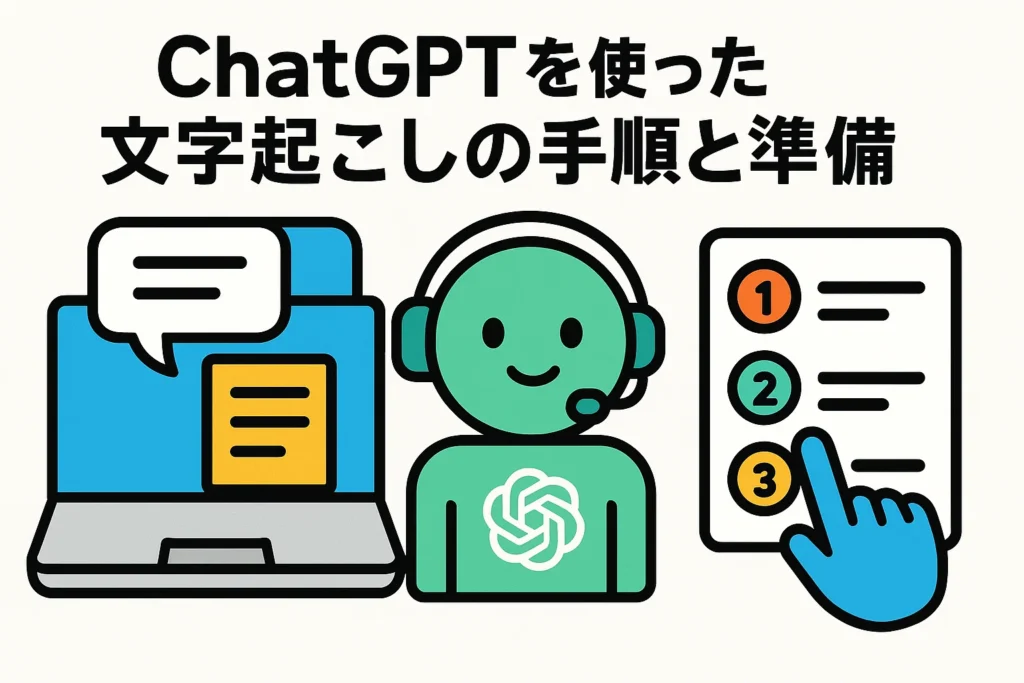
ChatGPTで効率的に文字起こしを行うには、いくつかの手順と準備が必要です。高音質な音声データを用意し、適切なツールと連携させ、効果的なプロンプトを使うことで、文字起こしの精度と作業効率は格段に向上します。ここでは、その具体的なステップを一つずつ解説していきます。
高品質な音声データを録音するコツ
文字起こしの精度は、元となる音声データの品質に大きく左右されます。 雑音が多い、声が小さい、複数人が同時に話しているといった状況では、AIツールでも正確に音声を認識することが難しくなります。
クリアな音声を録音するためには、静かな環境を選び、マイクを話者の近くに設置することが基本です。可能であれば、外部マイクを使用すると、よりノイズの少ないクリアな音声を録音できるためおすすめです。
文字起こしツール選びと連携方法
音声データをテキスト化するためには、AI文字起こしツールが必要です。世の中には多くのツールが存在しますが、それぞれ精度や料金、機能が異なります。
例えば、OpenAIが開発した「Whisper」は高い精度を誇ります。また、リアルタイムでの文字起こしや話者分離機能に優れたツールもあります。自分の利用シーンや予算に合ったツールを選び、音声ファイルをアップロードしてテキストデータを取得しましょう。
音声ファイルをテキスト化するステップ
選んだ文字起こしツールに、録音した音声ファイル(MP3やWAVなど)をアップロードします。ツールが自動で音声を認識し、テキストデータに変換してくれます。
多くのツールはウェブブラウザ上で簡単に操作でき、数分でテキスト化が完了します。 生成されたテキストは、コピーしてChatGPTに貼り付けるか、ファイルとしてダウンロードすることができます。
ChatGPTに読み込ませるプロンプトと入力方法
テキストデータを手に入れたら、次はいよいよChatGPTの出番です。ただテキストを貼り付けるだけでなく、「プロンプト」と呼ばれる指示文を使って、どのような処理をしてほしいかを具体的に伝えることが重要です。 例えば、以下のようなプロンプトが考えられます。
- 「以下の会議の文字起こしテキストを要約してください。」
- 「このインタビューの重要点を箇条書きで3つ挙げてください。」
- 「テキスト内の『えーっと』『あのー』といった不要な言葉を削除し、読みやすい文章にしてください。」
- 「ビジネスメールの文面に書き換えてください。」
このように、目的を明確に指示することで、ChatGPTはより精度の高い回答を生成してくれます。
生成された原稿のチェックと編集ポイント
AIによる文字起こしや要約は完璧ではありません。専門用語や固有名詞の誤変換、文脈の取り違えなどが起こる可能性があります。
そのため、ChatGPTが生成した文章は必ず人間の目でチェックし、修正する作業が必要です。特に、事実関係や数値、発言の意図が正確に反映されているかを確認することが重要です。この最終チェックを行うことで、信頼性の高いドキュメントを完成させることができます。
えんぴっちょChatGPTと相性の良い文字起こしツールの比較
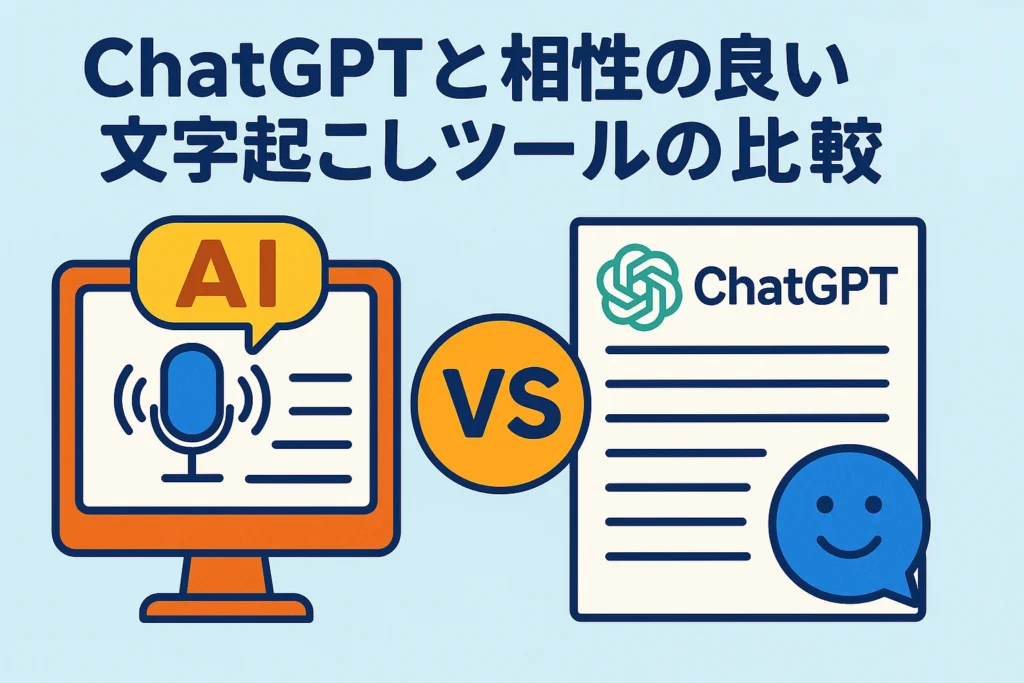
ChatGPTの能力を最大限に引き出すためには、高品質なテキストデータを用意することが不可欠です。そのためには、ChatGPTと相性の良い、高精度なAI文字起こしツールを選ぶことが重要になります。
ここでは、代表的なAI音声認識技術や具体的なツールを紹介し、それぞれの特徴を比較します。
WhisperをはじめとしたAI音声認識の特長
Whisperは、ChatGPTと同じOpenAIによって開発された音声認識モデルです。非常に高い精度を誇り、多様な言語に対応しているのが大きな特長です。
多少の雑音がある環境や、専門用語が含まれる音声でもある程度正確に文字起こしできる能力があります。多くのAI文字起こしツールが、このWhisperの技術を基盤として採用しており、AI文字起こしの精度を飛躍的に向上させました。
ChatGPT内蔵機能(Recordモードなど)の活用
ChatGPTのスマートフォンアプリには、リアルタイムで音声をテキスト化する機能が搭載されています。これは、自分が話した内容をそのまま入力したい場合や、簡単なメモを取りたい場合に非常に便利です。
ただし、この機能はあくまでリアルタイムの音声入力が対象であり、事前に録音した音声ファイルを読み込んで文字起こしすることはできません。用途に応じて外部ツールと使い分けるのが賢い方法です。
Otter.aiやその他外部アプリの利点と使い方
Otter.aiは、特に英語の文字起こしに強く、話者を識別する機能やリアルタイムでの文字起こしに定評があるツールです。会議の参加者ごとに発言を整理したい場合に非常に役立ちます。
その他にも、日本語に特化した「Rimo Voice」や、多機能な「Notta」など、様々な特徴を持つツールが存在します。 これらの多くは無料プランを提供しているため、実際にいくつか試してみて、自分の使い方に最も合ったツールを見つけることをおすすめします。
各ツールの料金・対応言語・機能比較
文字起こしツールを選ぶ際には、料金、対応言語、そして話者分離やリアルタイム文字起こしといった機能面を比較検討することが重要です。 以下に、代表的なツールの特徴をまとめました。
| ツール名 | 料金(目安) | 主な特長 | おすすめの用途 |
| Whisper (API) | 従量課金制 | OpenAI開発、非常に高い認識精度、多言語対応 | 開発者、高精度な文字起こしを求める場合 |
| Notta | 無料プランあり、有料プランは月額1,500円程度から | リアルタイム文字起こし、話者分離、104言語に対応 | Web会議、インタビュー、多言語の文字起こし |
| Rimo Voice | 個人向け従量課金、法人向けプランあり | 日本語に特化した高い精度、要約機能 | 日本語の会議や講演の議事録作成 |
| 文字起こしさん | 無料プランあり、有料プランは月額1,100円から | アプリ不要でブラウザから利用可能、約100言語に対応 | 手軽に様々な言語の文字起こしを試したい場合 |
えんぴっちょChatGPT文字起こしの実践活用アイデア
ChatGPTと文字起こしツールを組み合わせることで、単に音声をテキスト化するだけでなく、様々な業務を効率化し、新たなコンテンツを生み出すことが可能になります。
ここでは、具体的なビジネスシーンでの活用アイデアを4つ紹介します。これらのアイデアを参考に、あなたの業務にも応用してみてください。
会議や打ち合わせの議事録作成に役立てる方法
最も代表的な活用法が、会議の議事録作成です。文字起こしツールで会議の音声をテキスト化し、その全文をChatGPTに読み込ませます。
「この会議の決定事項、ToDoリスト、主要な議題を箇条書きでまとめてください」といったプロンプトを入力するだけで、要点が整理された議事録が瞬時に完成します。 これまで数時間かかっていた作業が、わずか数分で完了する可能性を秘めています。
インタビューや講演データを記事化する手順
ライターや編集者にとって、インタビューや講演の文字起こしは時間のかかる作業です。まず、音声データをAIツールでテキスト化します。
次に、そのテキストをChatGPTに渡し、「この記事の読者は〇〇です。読者の興味を引くように、会話形式の記事を作成してください」や「この講演の内容を1500字程度のブログ記事にまとめてください」と指示します。これにより、記事の構成案や下書きを効率的に作成できます。
ブログ・SNS・メール配信へ活かすコンテンツ生成
一つの音声データから、多様なコンテンツを生み出すことも可能です。例えば、ウェビナーの録画データから文字起こしを行い、ChatGPTを使って内容を要約させます。
その要約を元に、ブログ記事を作成し、さらに重要なポイントを抜き出してSNSで発信する投稿文を作成したり、メールマガジンのコンテンツとして配信したりすることができます。一つのソースから複数のコンテンツを展開する「ワンソース・マルチユース」が容易になります。
翻訳や字幕生成への応用と多言語活用
ChatGPTの優れた翻訳能力を活かせば、文字起こしデータを多言語に展開することも可能です。 例えば、日本語のインタビューを文字起こしし、そのテキストをChatGPTで英語に翻訳すれば、海外向けのコンテンツを作成できます。
また、動画の音声データを文字起こしし、タイムスタンプを付けたテキストを生成すれば、動画の字幕作成にも応用できます。これにより、グローバルな情報発信がより手軽になります。
えんぴっちょChatGPT文字起こしを成功に導くプロンプト集
ChatGPTに文字起こし後のテキスト処理を依頼する際、その成果を大きく左右するのが「プロンプト」と呼ばれる指示文です。どのような指示を出すかによって、ChatGPTから得られる回答の質は劇的に変わります。
ここでは、すぐに使える基本的なテンプレートから、目的別の具体的な事例、さらには応用的な使い方まで、文字起こしを成功に導くためのプロンプトを網羅的にご紹介します。
汎用的に使える基本プロンプトテンプレート
どのような場面でも応用できる、基本的なプロンプトの型を覚えておくと非常に便利です。以下のテンプレートをベースに、あなたの目的に合わせて内容を書き換えてみてください。
ChatGPTに役割を与え、何をすべきかを明確に指示することで、意図した通りの出力が得られやすくなります。構造的に指示を出すことが、AIとのスムーズな対話のコツです。
- 役割: あなたはプロの編集者です。
- 指示: 以下のテキストの誤字脱字を修正し、不要なつなぎ言葉(「えーと」「あのー」など)を削除してください。
- 制約: 話し手の意図やニュアンスは変えないでください。
- 入力テキスト: {ここに文字起こししたテキストを貼り付け}
- 出力形式: 修正後のテキストのみ
目的別に応じたプロンプト事例
文字起こししたテキストの活用目的は様々です。ここでは、具体的なビジネスシーンを想定したプロンプトの事例をいくつか紹介します。会議の議事録を作成したいのか、インタビュー記事を作りたいのかによって、最適な指示は異なります。自分の目的に合ったプロンプトを見つけて、ぜひ活用してみてください。
- 【議事録作成】「以下の会議録から決定事項と各担当者のToDoを箇条書きで抽出してください。」
- 【記事作成】「このインタビュー内容を元に、読者の共感を呼ぶようなストーリー仕立ての記事を作成してください。」
- 【内容把握】「このセミナーの文字起こしから、最も重要なポイントを3つに要約してください。」
プロンプトをカスタマイズする際のポイント
テンプレートや事例を参考にしつつ、より精度の高い出力を得るためには、プロンプトを自分なりにカスタマイズすることが重要です。ポイントは、ChatGPTが迷わないように、できるだけ具体的かつ明確な指示を与えることです。
曖昧な表現を避け、何を・どのように・どのくらいの量で出力してほしいのかを丁寧に伝えることで、手戻りの少ないスムーズな作業が実現できます。
- 5W1Hを意識して具体的に指示する
- 「あなたは〇〇です」と役割を与える
- 箇条書きや表形式など出力形式を指定する
- 文字数やトーン&マナーを指定する
要約・整文・翻訳を依頼する応用プロンプト
ChatGPTの能力は、単純なテキスト処理にとどまりません。文字起こししたデータを元に、さらに発展的なタスクを依頼することも可能です。
例えば、長時間の会議録を短い要約にまとめさせたり、話し言葉を丁寧な書き言葉に整えさせたりすることができます。また、翻訳機能を使えば、グローバルな情報共有も簡単に行えるようになります。
「以下の日本語テキストを、ビジネスで通用する自然な英語に翻訳し、その内容を100ワード程度で要約してください。」
えんぴっちょChatGPT文字起こしのメリットとデメリット
ChatGPTと文字起こしツールを連携させる方法は、業務効率を飛躍的に向上させる可能性を秘めていますが、一方で注意すべき点も存在します。導入を検討する際には、そのメリットとデメリットの両方を正しく理解し、リスクを管理しながら活用することが重要です。ここでは、光と影の両側面から、ChatGPTによる文字起こしを冷静に分析します。
時間とコストを大幅に削減できる利点
最大のメリットは、なんといっても時間とコストの削減です。これまで人間が何時間もかけて行っていたテープ起こしの作業を、AIツールはわずか数分で完了させます。
これにより、担当者は議事録作成のような定型業務から解放され、より創造的で付加価値の高い仕事に集中できるようになります。また、文字起こしを外部の業者に依頼していた場合と比較して、コストを大幅に抑えることができる点も大きな魅力です。
情報整理と多言語対応のメリット
ChatGPTを使えば、単に音声をテキスト化するだけでは終わりません。生成された膨大なテキストデータを、要約させたり、重要なキーワードを抽出させたりすることで、情報の整理と分析が容易になります。
さらに、ChatGPTの強力な翻訳機能を活用すれば、日本語の会議内容を瞬時に英語の議事録に変換することも可能です。これにより、言語の壁を越えたスムーズな情報共有が実現します。
セキュリティリスクと誤認識の注意点
便利な一方で、注意すべきデメリットも存在します。最も重要なのがセキュリティリスクです。会社の機密情報や個人情報を含む会議の音声を、外部のオンラインツールに入力することには情報漏洩のリスクが伴います。利用するツールのセキュリティポリシーを事前に必ず確認しましょう。
また、AIによる音声認識は100%完璧ではなく、専門用語や固有名詞、同音異義語などを誤認識する可能性が常にあります。
人による最終確認と修正の重要性
AIは非常に強力なアシスタントですが、万能ではありません。そのため、AIが生成したテキストは、必ず人間の目で最終確認し、必要に応じて修正を加えるプロセスが不可欠です。
特に、発言のニュアンスや文脈が正しく反映されているか、事実関係に誤りがないかといった点は、人間が責任を持ってチェックする必要があります。AIに任せられる部分と、人間が担うべき部分を適切に切り分けることが、賢い活用法の鍵となります。
えんぴっちょChatGPT文字起こしに関するよくある質問
ここまでChatGPTを使った文字起こしの方法や活用法について解説してきましたが、まだいくつか疑問点が残っているかもしれません。このセクションでは、多くの方が抱きがちな質問をピックアップし、Q&A形式で分かりやすく回答していきます。疑問を解消し、安心してChatGPTの活用を始めましょう。
ChatGPTで音声や動画の文字起こしは可能ですか?
ChatGPT単体で、録音済みの音声ファイルや動画ファイルを直接アップロードして文字起こしすることはできません。ChatGPTの主な役割は、テキストデータを処理することです。
そのため、まずはWhisperやNottaといった専用のAI文字起こしツールを使って音声をテキストに変換し、そのテキストをChatGPTに読み込ませて要約や編集を行う、という連携作業が必要になります。
文字起こしの精度を上げるためのポイントは?
AIによる文字起こしの精度を最大限に高めるためには、いくつかの重要なポイントがあります。これらを意識するだけで、最終的なテキストの質は大きく向上し、手作業での修正時間を短縮することができます。
- できるだけクリアな音声を録音する
- 目的に合った文字起こしツールを選ぶ
- ChatGPTへの指示(プロンプト)を具体的にする
- 最終的に人間が内容を確認し修正する
料金プランや無料ツールの違いは何ですか?
多くの文字起こしツールには、無料プランと有料プランが用意されています。無料プランは、機能や月に文字起こしできる時間に制限があることがほとんどです。
一方、有料プランでは、長時間の文字起こしが可能になったり、話者分離機能やリアルタイム文字起こしといった高度な機能が利用できたりします。個人的な短いメモ程度なら無料プラン、ビジネスで本格的に活用するなら有料プランがおすすめです。
スマホアプリやRecordモードの使い方は?
ChatGPTのスマートフォンアプリには「Recordモード」と呼ばれる音声入力機能があります。これは、マイクに向かって話した内容をリアルタイムでテキスト化してくれる機能で、会議中に自分の考えをメモしたり、アイデアを声で入力したりする際に便利です。
ただし、この機能はあくまでリアルタイムの音声認識であり、録音済みの音声ファイルを読み込んで文字起こしする機能とは異なる点に注意が必要です。
えんぴっちょChatGPTによる文字起こしのまとめ
この記事では、ChatGPTを活用して文字起こし作業を効率化するための具体的な手順、相性の良いツール、そして成果の質を高めるプロンプトのコツまで、幅広く解説してきました。ChatGPT自体に直接音声ファイルを文字起こしする機能はありませんが、Whisperをはじめとする高精度なAI文字起こしツールと組み合わせることで、その能力を最大限に発揮します。
これまで多くのビジネスパーソンやライターを悩ませてきた、時間のかかる議事録作成やインタビューのテキスト化は、AIの力を借りることで劇的に変化します。単にテキスト化するだけでなく、要約、翻訳、記事作成といった知的生産活動までをサポートしてくれるのが、この新しい手法の最大の魅力です。
もちろん、情報セキュリティへの配慮や、AIによる誤認識を修正するための最終確認といった、人間が担うべき重要な役割も忘れてはなりません。本記事で紹介した内容を参考に、あなたも面倒な文字起こし作業から解放され、より創造的な業務に時間を使ってみてはいかがでしょうか。