
 えんぴっちょ
いつも利用しているChatGPTに、ある日突然ログインできなくなると、とても焦りますよね。「仕事で使いたいのにどうしよう」「何か悪いことをしてしまったのだろうか」と不安に思うかもしれません。
しかし、多くの場合、原因は単純な入力ミスや一時的な不具合など、簡単な手順で解決できるものがほとんどです。この記事では、ChatGPTにログインできずお困りのあなたのために、考えられる原因とその対処法を一つひとつ分かりやすく解説していきます。
さらに、エラーメッセージ別の詳しい解決策もご紹介しますので、あなたの状況に合った対処法がきっと見つかるはずです。この記事を最後まで読めば、落ち着いて問題に対処し、再び快適にChatGPTを使えるようになるでしょう。
チャットgptにログインできない原因と対策
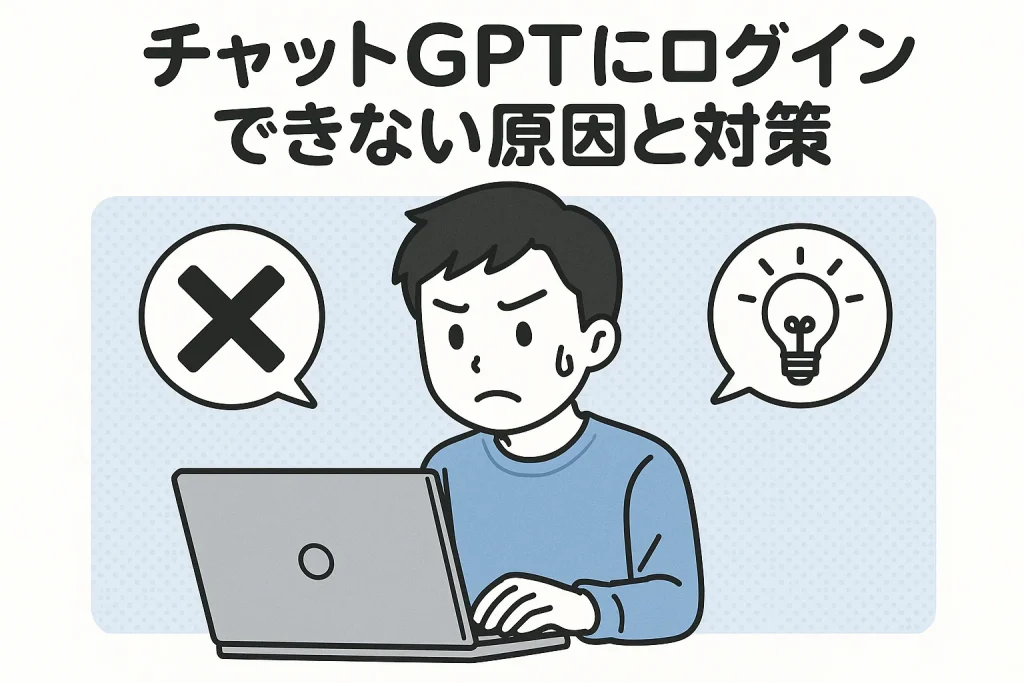
ChatGPTにログインできない場合、いくつかの原因が考えられます。慌てずに一つずつ確認していくことが解決への近道です。
例えば、単純なパスワードの入力ミスから、ChatGPT側のサーバー障害、お使いのインターネット環境の問題まで、原因は様々です。このセクションでは、ログインできない時によくある原因を挙げ、それぞれに対する具体的な対策を分かりやすく解説していきます。まずはご自身の状況がどれに当てはまるかを確認してみましょう。
パスワードやユーザー名の入力ミスへの対処法
ログインできない原因として最も多いのが、パスワードやユーザー名の単純な入力ミスです。自分では正しく入力しているつもりでも、意外と見落としていることがあります。落ち着いて入力情報に間違いがないかを確認することが、解決への第一歩となります。
入力情報の再確認とパスワードリセット
まずは、入力した情報に間違いがないか、もう一度じっくりと確認しましょう。特に注意したい点は以下の通りです。
- 大文字と小文字は正しく入力できていますか?
- 半角で入力すべきところに全角文字が混ざっていませんか?
- 不要なスペースが入っていませんか?
これらの点を確認してもログインできない場合は、パスワードを忘れてしまった可能性も考えられます。その際は、ログイン画面にある「Forgot password?」のリンクからパスワードのリセット手続きを行いましょう。登録したメールアドレスに再設定用の案内が届きます。
ユーザー名やメールアドレスのチェック方法
ユーザー名として使用しているメールアドレスが、登録したものと本当に合っているか確認することも重要です。特に、普段から複数のメールアドレスを使い分けている方は、どのアドレスで登録したか忘れてしまうことがあります。
ChatGPTに登録した際に届いた「Welcome」メールが過去の受信箱に残っていないか探してみましょう。 また、GoogleアカウントやMicrosoftアカウントで登録した場合、意図しないアカウントを選択してログインしようとしている可能性もありますので、こちらも併せて確認してみてください。
アカウントロックや無効化からの復旧方法
パスワードの入力を何度も間違えると、セキュリティ保護のために一時的にアカウントがロックされてしまうことがあります。 また、利用規約に違反するような使い方をした場合、アカウントが無効化される可能性も考えられます。ここでは、そうした状況からの復旧方法について解説します。
一定時間待って再度ログインする
ログイン試行を複数回失敗したことによる一時的なアカウントロックは、多くの場合、一定時間が経過すると自動的に解除されます。
具体的な時間は明記されていませんが、まずは慌てずに数時間ほど待ってから、再度正しい情報でログインを試してみてください。この場合、何度もログインを試みるとロックされる時間が延長される可能性もあるため、少し時間を置くことが大切です。
サポートセンターへの解除申請手順
長時間待ってもロックが解除されない場合や、アカウントが無効化された旨の表示が出る場合は、OpenAIのサポートセンターに問い合わせる必要があります。公式サイトのヘルプページから、状況を具体的に記述して解除を申請しましょう。その際、アカウント情報(登録したメールアドレスなど)を正確に伝えることが、スムーズな問題解決につながります。
ネットワークやサーバー障害時の対応策
自分の入力情報やアカウントに問題がないのにログインできない場合、原因はあなた自身ではなく、通信環境やChatGPTのサービス側にあるかもしれません。ここでは、ネットワーク接続やサーバー障害が疑われる場合の対応策について説明します。
インターネット接続の確認と再起動
まずは、お使いのパソコンやスマートフォンが正常にインターネットに接続されているかを確認しましょう。他のウェブサイトが問題なく閲覧できるか試してみてください。
もし接続が不安定な場合は、Wi-Fiルーターを再起動したり、一度モバイルデータ通信に切り替えてみるなどの対策が有効です。 簡単なことですが、これだけで解決することも少なくありません。
OpenAIのステータスチェック方法
自分自身のインターネット環境に問題がない場合、ChatGPTのサーバー側で障害が発生している可能性があります。 これを確認するには、OpenAIが公式に提供している「OpenAI Status」というページをチェックするのが最も確実です。
このページでは、ChatGPTを含む各サービスの現在の稼働状況がリアルタイムで表示されます。もし障害が発生していれば、復旧するまで待つしかありません。
ブラウザやデバイスの不具合の解決策
入力情報もネットワークも問題ないのにログインできない時は、お使いのパソコンやスマホ、またはWebブラウザ自体に原因があるかもしれません。ここでは、ブラウザやデバイスに起因する不具合の解決策をご紹介します。
キャッシュとCookieの削除
Webブラウザには、一度訪れたサイトの情報を一時的に保存しておく「キャッシュ」や「Cookie」という仕組みがあります。 これらが古い情報のままだと、ログイン処理がうまく行われないことがあります。
お使いのブラウザの設定から、キャッシュとCookieを削除してから、再度ログインを試してみてください。 これにより、多くのログイン問題が解決することがあります。
別のブラウザやデバイスで試す
特定のブラウザや、そのブラウザに入れている拡張機能がログインの邪魔をしている可能性も考えられます。 いつも使っているブラウザ(例: Google Chrome)でログインできない場合は、別のブラウザ(例: Microsoft EdgeやSafari)で試してみましょう。
また、パソコンでダメならスマートフォンで試す、あるいはその逆を試すなど、別のデバイスからアクセスすることで、問題の原因がどこにあるのかを切り分ける助けになります。
二段階認証や認証コードのトラブル対処
セキュリティを強化するために二段階認証を設定している場合、それが原因でログインできないトラブルが発生することがあります。認証用のコードが届かない、または正しくないといった問題の対処法について解説します。
認証メールが届かない場合の確認事項
二段階認証のコードが記載されたメールが届かない場合、まずは迷惑メールフォルダやスパムフォルダを確認してみてください。それでも見つからない場合は、登録したメールアドレスが正しいか再度確認しましょう。また、特定のドメインからのメールを拒否する設定になっていないかもチェックが必要です。
SMSコードが届かない場合の対処法
スマートフォンにSMSで認証コードが届かない場合は、まず電波状況が良い場所にいるかを確認してください。機内モードになっていないかも確かめましょう。
スマートフォンのメッセージアプリの容量がいっぱいになっていると、新しいメッセージを受信できないこともあります。 不要なメッセージを削除してから、再度コードの送信を試してみてください。
えんぴっちょログインエラー別の解決策とトラブルシューティング
ChatGPTにログインしようとすると、様々なエラーメッセージが表示されることがあります。これらのメッセージは、問題の原因を特定するための重要な手がかりとなります。
このセクションでは、具体的なエラーメッセージごとに、その意味と有効な解決策を詳しく解説していきます。ご自身の画面に表示されているメッセージと照らし合わせながら、適切なトラブルシューティングを行ってください。
“Something went wrong”など一般的なエラーメッセージ
「Something went wrong」というエラーは、日本語に訳すと「何かがうまくいきませんでした」となり、非常に広範囲な問題を示唆する一般的なメッセージです。 原因が一つに特定しにくいため、いくつかの対処法を試す必要があります。
エラーの原因を理解する
このエラーが表示される主な原因には、ChatGPTのサーバーが一時的に混雑している、ネットワーク接続が不安定、またはブラウザに保存されているキャッシュやCookieに問題がある、などが考えられます。
特定の操作(例えばメッセージを送信した直後など)で頻繁に表示されることもあります。 複数の要因が絡み合っている場合も少なくありません。
時間を置いてから再アクセスする手順
このエラーに遭遇した場合、最も簡単で効果的な対処法は、少し時間を置いてから再度アクセスしてみることです。 サーバーの一時的な高負荷が原因である場合、しばらく待つだけで自然に解決することが多いです。
併せて、ページの再読み込み(リロード)や、一度ブラウザを完全に閉じてから再度開くといった操作も試してみると良いでしょう。
“Access denied”や403エラーの原因と対処
「Access denied」(アクセスが拒否されました)や「403エラー」は、サーバーへのリクエストは届いているものの、何らかの理由でアクセスが許可されなかったことを示すエラーです。 セキュリティ設定などが原因となっていることが多いです。
VPNやプロキシを無効にする方法
VPNやプロキシサーバーを経由してインターネットに接続している場合、そのIPアドレスが原因でアクセスがブロックされることがあります。 企業のネットワークなどでは、セキュリティのために特定のサイトへのアクセスが制限されている可能性も考えられます。
一時的にVPNやプロキシを無効にしてから、再度ChatGPTへのアクセスを試してみてください。
認証方法の切り替えと再ログイン
アカウント作成時に選択した認証方法と、ログインしようとしている方法が異なっている場合にもアクセスが拒否されることがあります。 例えば、Googleアカウントで登録したのに、メールアドレスとパスワードでログインしようとするとエラーになります。
登録時に使用した正しい認証方法(Google、Microsoft、Appleなど)を選択して、再度ログインを試みましょう。
“Too many requests”などリクエスト制限エラーの解消法
「Too many requests in 1 hour」(1時間あたりのリクエストが多すぎます)といったメッセージは、短時間に利用制限を超えるリクエストを行った場合に表示されます。 これは、サーバーへの過剰な負荷を防ぐための仕組みです。
無料プランの上限を確認する
ChatGPTの無料プランでは、一定時間内に送信できるメッセージの数に制限が設けられています(具体的な回数は非公開)。
このエラーが表示された場合は、単純に使いすぎが原因である可能性が高いです。エラーメッセージの指示通り、しばらく時間(通常は1時間程度)を置いてから再度利用を試みてください。
ChatGPT Plusへのアップグレードで解消する
頻繁にリクエスト制限に達してしまい、作業に支障が出るようであれば、有料プランである「ChatGPT Plus」へのアップグレードを検討するのも一つの解決策です。
有料プランでは、無料プランに比べてリクエストの上限が緩和されており、サーバーが混雑している時間帯でも優先的にアクセスできるため、より快適に利用することができます。
チャット履歴が表示されない・消失する場合
無事にログインはできたものの、過去の会話履歴がうまく表示されない、または全て消えてしまったかのように見えることがあります。多くの場合、データが完全に失われたわけではなく、一時的な表示上の不具合です。
ブラウザやアプリを再起動する
まず試すべき最も簡単な対処法は、お使いのブラウザやスマートフォンのアプリを完全に終了させてから、もう一度起動することです。これだけで、表示の不具合が解消され、正常に履歴が読み込まれることがよくあります。ページの再読み込み(リロード)も併せて試してみてください。
会話履歴設定の確認と修正
ChatGPTの設定で、意図せずに会話履歴を保存しない設定になっている可能性があります。設定画面を開き、「Chat history & training」の項目がオンになっているかを確認しましょう。
もしオフになっていると、新しい会話が履歴に保存されません。この設定をオンに切り替えてください。
MicrosoftやGoogleアカウント連携でのログイン障害
メールアドレスとパスワードではなく、MicrosoftやGoogleのアカウントを連携させてログインしている場合、特有のトラブルが発生することがあります。多くはアカウントの選択ミスや連携の一時的な不具合が原因です。
連携アカウントの選択を確認する
複数のGoogleアカウントやMicrosoftアカウントをお使いの場合、ChatGPTに登録したものとは別のアカウントでログインしようとしている可能性があります。ログイン画面でアカウントを選択する際に、登録済みの正しいアカウントを選んでいるか、もう一度よく確認してください。
別の認証方法を試す手順
アカウント連携でうまくいかない場合は、一度原点に立ち返り、メールアドレスとパスワードでログインする方法を試してみましょう。もしパスワードを設定した覚えがない、または忘れてしまった場合は、ログイン画面からパスワードリセットの手続きを行うことで、メールアドレスでの直接ログインが可能になります。
えんぴっちょチャットgptアカウント登録ができない場合の対処法
ChatGPTを利用したいのに、最初の関門であるアカウント登録でつまずいてしまうと、やる気が削がれてしまいますよね。しかし、登録できない原因も、ログインできない時と同様に、ちょっとした見落としや簡単な不具合であることがほとんどです。
このセクションでは、アカウント登録時に起こりがちなトラブルと、その対処法を一つずつ丁寧に解説していきます。落ち着いて手順を踏めば、きっとスムーズに登録を完了できるはずです。
SMS認証コードが届かない時の対策
アカウント登録の最後のステップである電話番号認証で、SMSコードが届かないというトラブルはよく発生します。まず、入力した電話番号に間違いがないか、国番号から正しく入力できているかを確認しましょう。
電波の状況が悪い場所にいる可能性も考えられるため、少し場所を移動してみるのも有効です。また、スマートフォンの設定でSMSの受信拒否設定がオンになっていないか、迷惑メッセージフォルダに振り分けられていないかもチェックしてみてください。
入力情報の確認とメールアドレスの重複エラー
入力したメールアドレスやパスワードに誤りがないか、もう一度確認しましょう。特に、メールアドレスのスペルミスは意外と多いものです。
「このメールアドレスは既に使用されています」というエラーが表示される場合は、そのメールアドレスで過去にアカウントを作成した可能性があります。心当たりがないか思い出してみてください。もしパスワードを忘れてしまった場合は、ログイン画面からパスワードリセットの手続きを試してみましょう。
ネットワーク環境を見直して再接続する
インターネットの接続が不安定だと、登録プロセスが途中で止まってしまうことがあります。まずは、Wi-Fiルーターを再起動してみましょう。
それでも改善しない場合は、一度Wi-Fiを切ってスマートフォンのモバイルデータ通信で試すなど、別のネットワーク環境からアクセスすることで問題が解決する場合があります。安定した通信環境で再度登録手続きを進めることが重要です。
デバイスやアプリを再起動して登録を試す
お使いのパソコンやスマートフォン、またはブラウザの一時的な不具合が原因で登録がうまくいかないこともあります。このような場合は、一度デバイス自体を再起動してみるのが簡単で効果的な対処法です。
再起動することで、メモリがリフレッシュされ、システムが安定します。その後、もう一度ChatGPTの登録ページにアクセスし、最初から手続きをやり直してみてください。
CAPTCHAや認証メールの不着への対処法
「私はロボットではありません」と表示されるCAPTCHA認証がうまくクリアできない場合、表示される画像や指示をよく確認して、落ち着いて再試行しましょう。どうしても難しい場合は、音声認証に切り替えるオプションも試してみてください。
また、登録用の認証メールが届かない場合は、まず迷惑メールフォルダを確認することが大切です。それでも見つからない場合は、少し時間を置いてから再送信を試みるか、別のメールアドレスで登録してみるのも一つの手です。
OpenAI側の障害が原因の場合の確認方法
自分の環境に全く問題がないにもかかわらず登録できない場合、ChatGPTを運営するOpenAI側で何らかのシステム障害が発生している可能性が考えられます。このような時は、公式の「OpenAI Status」ページを確認するのが最も確実です。
このページにアクセスすれば、サービスの稼働状況が一目でわかります。もし障害が発生している場合は、残念ながらユーザー側でできることはありませんので、復旧のアナウンスを待つようにしましょう。
えんぴっちょチャットgpt Plusへアップグレードできない原因と改善策
ChatGPTの無料プランから、より高機能な「ChatGPT Plus」へアップグレードしようとした際に、エラーが発生して手続きが完了できないことがあります。原因は支払い情報の入力ミスや、ブラウザの一時的な不具合など多岐にわたります。
このセクションでは、Plusへのアップグレードがうまくいかない時の原因と、その改善策を具体的に解説していきます。スムーズにアップグレードを完了させるために、一つずつ確認していきましょう。
アカウント状態や制限の確認方法
まず、ご自身のアカウントが正常な状態にあるかを確認しましょう。利用規約に違反するような行為があった場合など、稀にアカウントに何らかの制限がかけられている可能性があります。
通常は問題ありませんが、もし心当たりがある場合は、一度OpenAIのヘルプセンターに問い合わせてみることをお勧めします。また、国や地域によってはPlusプランが利用できない場合もあるため、その点も確認しておくと良いでしょう。
ネットワークやブラウザに起因する問題への対処
アップグレード手続き中にエラーが発生する場合、ログインできない時と同様に、ネットワーク接続やブラウザの問題が考えられます。まずは、ブラウザに溜まった古いデータであるキャッシュやCookieを削除してみてください。
また、広告ブロッカーなどの拡張機能が決済システムの動作を妨げている可能性もありますので、一時的に無効にしてから再度試してみることをお勧めします。別のブラウザで試すのも有効な解決策の一つです。
支払い情報の更新と決済エラーの解消法
アップグレードできない原因として最も多いのが、クレジットカード情報の入力ミスです。カード番号、有効期限、セキュリティコード(CVC)に間違いがないか、もう一度丁寧に見直しましょう。
カードの利用限度額を超えていたり、有効期限が切れていたりする場合も決済エラーとなります。また、海外サイトでの決済をブロックする設定になっていないか、カード会社に確認することも重要です。問題が解決しない場合は、別のクレジットカードで試してみるのも良いでしょう。
アップグレードページが表示されない場合の対応
ChatGPTにログインはできるものの、Plusへのアップグレードページ自体が表示されない、または正しく読み込まれないというケースもあります。これは、サーバーが混み合っている時に起こりやすい現象です。
少し時間を置いてから再度アクセスするか、一度ログアウトしてから再ログインしてみることで解決することがあります。また、前述のブラウザのキャッシュクリアや、別のブラウザで試す方法も有効です。
サブスクリプション登録時のよくあるQ&A
ここでは、ChatGPT Plusのサブスクリプション登録時によく寄せられる質問とその回答をまとめました。
- Q. どのような支払い方法が使えますか?
A. 現在、主要なクレジットカード(Visa, Mastercard, American Expressなど)での支払いが可能です。 - Q. 請求日はいつになりますか?
A. アップグレードが完了した日を基準に、毎月同じ日に請求が行われます。 - Q. 途中で解約できますか?
A. はい、いつでも解約可能です。アカウント設定から手続きができ、次の請求日までは引き続きPlusの機能を利用できます。
えんぴっちょチャットgpt利用中に発生するその他のよくあるエラー
無事にログインやアップグレードが完了しても、ChatGPTを利用している最中に予期せぬエラーに遭遇することがあります。メッセージが長すぎると指摘されたり、突然応答がなくなったりすると、作業が中断してしまい困りますよね。
このセクションでは、ChatGPTの利用中によくあるエラーとその原因、そして具体的な対処法について解説します。これらの知識があれば、トラブルが発生しても冷静に対処できるようになるでしょう。
メッセージが長すぎる場合の対処法
一度に大量の文章を入力したり、非常に長い文章の生成を求めたりすると、「message you submitted was too long」というエラーが表示されることがあります。これは、一度のリクエストで処理できる文字数に上限があるためです。
この場合は、質問や指示を複数の小さなパートに分割して、何回かに分けて送信するようにしましょう。例えば、長い文章の要約をお願いする際は、数段落ずつに区切って依頼するとうまくいきます。
コンテンツポリシー違反エラーへの対応
ChatGPTは、安全性を保つためにコンテンツポリシーを定めており、不適切または有害と判断される可能性のあるリクエストには応答しないように設計されています。
もし、生成された回答がポリシーに違反するという旨のエラーが表示された場合は、入力したプロンプト(指示文)に問題がないか見直してみましょう。意図せず不適切な表現や、誤解を招くような言葉が含まれている可能性があります。表現をより中立的で具体的なものに修正して、再度試してみてください。
ChatGPTが応答しない・タイムアウトする場合
質問を入力してもChatGPTが全く応答しない、または途中で応答が止まってしまう場合は、いくつかの原因が考えられます。一つは、サーバーが非常に混み合っているケースです。この場合は、少し時間を置いてから再度試すしかありません。
もう一つは、質問が複雑すぎて処理に時間がかかり、タイムアウトしてしまっているケースです。この場合は、質問をよりシンプルにするか、「Regenerate response(回答を再生成)」ボタンを押してみると、うまくいくことがあります。
二段階認証や認証方法の不一致エラー
ログイン中に突然セッションが切れて再認証を求められたり、二段階認証の画面でエラーが発生したりすることがあります。これは、セキュリティを維持するための仕様や、一時的な通信の問題が原因であることが多いです。
まずは画面の指示に従って、再度ログインや認証コードの入力を試みてください。何度もエラーが続く場合は、一度ログアウトしてからブラウザを再起動し、再度ログインし直すことで解決することがあります。
翻訳機能や広告ブロッカーが干渉する時の対策
ブラウザの自動翻訳機能や、広告を非表示にするための拡張機能(広告ブロッカー)が、ChatGPTの正常な動作を妨げることがあります。特に、画面の表示が崩れたり、ボタンが反応しなくなったりした場合は、これらの機能が原因である可能性が高いです。
ChatGPTのサイトを開いている間は、一時的にこれらの機能をオフに設定してみてください。多くの表示上の問題や操作の問題が、これだけで改善されることがあります。
ブラウザやアプリのバージョンが古い場合の解決策
お使いのWebブラウザやスマートフォンのアプリのバージョンが古いと、最新のChatGPTの機能にうまく対応できず、予期せぬエラーや不具合が発生する原因となります。
何か問題が発生した際は、まずお使いのブラウザ(Google Chrome, Safariなど)やChatGPTの公式アプリが最新のバージョンになっているかを確認し、もし古い場合はアップデートを行いましょう。常に最新の状態に保つことが、安定した利用のための基本です。
えんぴっちょチャットgptが使えないときの代替AIツール・サービス
どうしてもChatGPTにログインできない、またはサーバー障害で使えない時には、他の優れたAIツールを試してみるのも一つの良い方法です。現在、ChatGPT以外にも様々な特徴を持った対話型AIサービスが登場しており、目的によってはChatGPTよりも便利な場面もあります。
このセクションでは、いざという時に役立つ、おすすめの代替AIツールとその特徴をご紹介します。これを機に、新しいAIの世界に触れてみるのも良い経験になるでしょう。
GeminiやClaudeなど対話型モデルの特徴
ChatGPTの強力なライバルとして、Googleが開発した「Gemini」と、Anthropic社が開発した「Claude」が挙げられます。 これらはそれぞれ異なる強みを持っており、用途に応じて使い分けるのがおすすめです。
| ツール名 | 開発元 | 特徴 |
| Gemini | Google検索と連携しており、最新の情報に基づいた回答が得意。 GmailやGoogleドキュメントなど、他のGoogleサービスとの連携もスムーズ。 | |
| Claude | Anthropic | より自然で丁寧な日本語の文章を生成することに長けていると評価されています。 安全性や倫理性を重視した設計が特徴。 |
| ChatGPT | OpenAI | 自然な会話や長文の生成能力に定評があり、幅広いタスクに対応できる汎用性の高さが魅力。 |
CopilotやBingチャットとの違いと利用方法
Microsoftが提供する「Copilot」(旧Bingチャット)も、非常に強力な代替ツールです。 Copilotの最大の特徴は、Microsoftの検索エンジン「Bing」と統合されており、常に最新のWeb情報に基づいて回答を生成してくれる点です。
そのため、時事的な話題や最新の出来事について質問するのに非常に適しています。また、無料で利用できる範囲が広く、画像の生成機能なども搭載されているのが魅力です。 Microsoft EdgeブラウザやWindowsに標準で組み込まれており、手軽に利用を開始できます。
国内外の企業向けAIサービスの選択肢
個人利用だけでなく、ビジネスシーンでの活用を考えている場合は、企業向けのAIサービスも視野に入れると良いでしょう。例えば、Microsoftは「Microsoft 365 Copilot」として、WordやExcel、Teamsといった普段使っているOfficeソフトにAIを統合したサービスを提供しています。
これにより、社内データに基づいた資料作成やデータ分析が可能になります。他にも、セキュリティやカスタマイズ性を重視した様々な企業向けAIソリューションが存在します。
特定タスク向けAIアシスタントの活用例
対話だけでなく、特定の作業を効率化したい場合には、そのタスクに特化したAIツールも便利です。例えば、文章の校正やより良い表現の提案をしてくれる「Grammarly」、高精度な議事録を自動で作成してくれる「Notta」、簡単な指示文から高品質な画像を生成する「Midjourney」などがあります。自分の目的に合わせてこれらの特化型AIアシスタントを使い分けることで、作業効率を飛躍的に向上させることが可能です。
えんぴっちょチャットgpt ログインできない時によくある質問
ここでは、ChatGPTにログインできないという問題に関して、特に多く寄せられる質問とその答えをQ&A形式でまとめました。これまで解説してきた内容の総まとめとして、トラブル解決のためのチェックリストのようにお使いいただけます。
問題が発生した際に、まずどこから確認すれば良いのか、素早く知りたい方はぜひ参考にしてください。きっと、あなたの疑問が解決するヒントが見つかるはずです。
ログインできない時に最初に確認すべきことは?
まずは最も基本的な部分から確認しましょう。入力したメールアドレスとパスワードに、スペルミスや大文字・小文字の間違いがないかをチェックしてください。特に、不要なスペースが入っていたり、全角で入力していたりするケースは非常に多いです。落ち着いて、もう一度ゆっくりと入力し直してみることをお勧めします。
OpenAIのサーバー状況はどうやって確認する?
OpenAIの公式ステータスページである「status.openai.com」にアクセスすることで確認できます。このページでは、ChatGPTを含む全てのサービスの稼働状況がリアルタイムで表示されます。「All Systems Operational」と緑色で表示されていれば正常に稼働しています。もし赤色やオレンジ色で障害情報が表示されている場合は、復旧を待つ必要があります。
ブラウザのキャッシュやCookieを削除する手順は?
手順はブラウザによって若干異なりますが、一般的には設定メニューから行います。例えばGoogle Chromeの場合は、「設定」→「プライバシーとセキュリティ」→「閲覧履歴データの削除」と進み、「キャッシュされた画像とファイル」および「Cookieと他のサイトデータ」を選択して削除します。他のブラウザでも同様の項目から削除が可能です。
アプリ版でエラーが出る場合の対処法は?
スマートフォンの公式アプリでエラーが出る場合、まずはアプリが最新バージョンにアップデートされているかを確認してください。App StoreやGoogle Playストアで更新情報がないかチェックしましょう。
それでも改善しない場合は、一度アプリを完全に終了させてから再起動するか、スマートフォン自体を再起動してみるのが有効です。最終手段として、アプリを一度アンインストールし、再インストールすることも試してみてください。
二段階認証コードが届かない時の解決策は?
メールでコードを受け取る設定の場合、迷惑メールフォルダに振り分けられていないか確認してください。SMSで受け取る設定の場合は、スマートフォンの電波状況が良いか、SMSの受信拒否設定がされていないかを確認しましょう。また、認証アプリを使用している場合は、アプリに表示されるコードが最新のものであるか、デバイスの時刻設定が正確であるかを確認することが重要です。
ChatGPT Plusへのアップグレードができない時はどうする?
まず、入力したクレジットカード情報(番号、有効期限、セキュリティコード)に間違いがないか再確認してください。カードの利用限度額や有効期限もチェックしましょう。
次に、ブラウザのキャッシュをクリアしたり、広告ブロッカーなどの拡張機能を一時的に無効にしたりしてみてください。それでも解決しない場合は、別のブラウザや別のクレジットカードで試すことをお勧めします。
ログインエラーが解決しない場合の問い合わせ先は?
この記事で紹介したすべての対処法を試しても問題が解決しない場合は、OpenAIの公式ヘルプセンターに問い合わせる必要があります。公式サイトの右下にある「Help」ボタンからチャット形式で問い合わせを開始できます。アカウントに紐づくメールアドレスや、発生しているエラーメッセージ、試した対処法などを具体的に伝えることで、よりスムーズなサポートが受けられます。
えんぴっちょチャットgptのログイン問題まとめ
この記事では、ChatGPTにログインできない、または利用中にエラーが発生する様々な原因と、その具体的な対処法について詳しく解説してきました。多くの場合、パスワードの入力ミスやブラウザの一時的な不具合、ネットワークの問題など、基本的な点を確認することで解決できます。
エラーメッセージが表示された場合は、その内容が問題解決の重要なヒントになりますので、慌てずに意味を理解し、適切な対応を取りましょう。また、どうしてもChatGPTが使えない時には、GeminiやCopilotといった優れた代替AIツールも存在します。
この記事で紹介したトラブルシューティングを参考に、落ち着いて一つずつ手順を試してみてください。そうすれば、きっと問題を解決し、再び快適なAIライフを取り戻せるはずです。
えんぴっちょ