
 えんぴっちょ
Canvaは、豊富なテンプレートや素材を手軽に利用できる非常に便利なデザインツールです。しかし、その手軽さの裏側には、情報漏えいや著作権侵害といった見過ごせない危険性が潜んでいます。
特に、社内外で多くの資料を作成・共有するマーケティング担当者やSNS運用者、そして企業全体の情報を管理する中小企業のオーナーにとって、これらのリスクは事業の信頼性を揺るかしかねない重大な問題です。「共有リンクの設定を間違えて、関係者外に機密情報が漏れてしまった」「利用した素材が実は商用利用不可で、後からトラブルになった」といった事態は、決して他人事ではありません。
この記事では、Canvaを利用する上で想定されるセキュリティや法務、運用面での具体的な危険性を明らかにし、それらを回避するための確実な対策方法を分かりやすく解説します。安心してCanvaを使いこなすために、まずはどのような危険性があるのかを一緒に確認していきましょう。
【この記事でわかること】
Canvaに潜む主な危険性
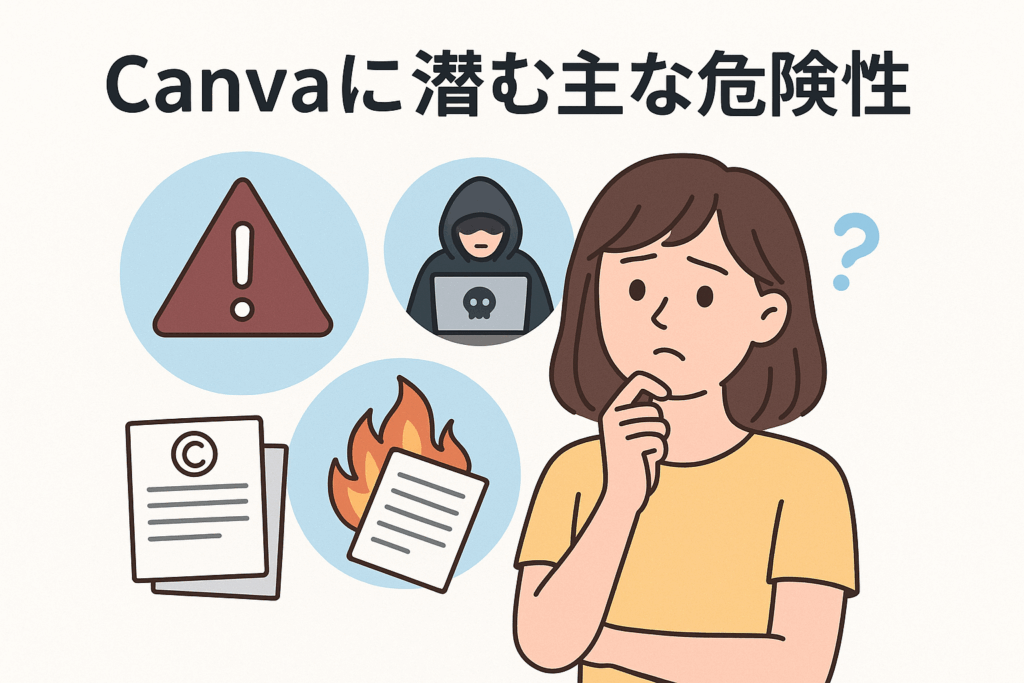
Canvaを業務で利用する際には、いくつかの危険性を正しく理解しておくことが重要です。便利なツールである一方、使い方を誤ると企業の信頼に関わる問題に発展する可能性があります。
ここでは、特に注意すべき4つの主要な危険性について、具体的にどのようなことが起こりうるのかを解説します。
情報漏えいのリスク
Canvaを利用する上で最も注意すべき危険性の一つが、情報漏えいのリスクです。特に、デザインを他者と共有する際の「共有設定」のミスが原因で発生するケースが多く見られます。
例えば、誤って「リンクを知っている全員」が閲覧・編集できる設定にしてしまうと、そのリンクが外部に流出した際に、意図せず第三者に機密情報が渡ってしまう可能性があります。このような単純な操作ミスが、企業の内部情報や顧客データといった重要な情報の漏えいに直結する危険性をはらんでいるのです。
不正アクセスやアカウント乗っ取りのリスク
不正アクセスやアカウントの乗っ取りも、Canvaを利用する上で無視できない危険性です。推測されやすい単純なパスワードを設定していたり、他のサービスと同じパスワードを使い回していたりすると、その情報がどこかで漏えいした場合にCanvaのアカウントも危険にさらされます。
また、GoogleやFacebookなどの外部サービスとアカウントを連携している場合、連携元のアカウントが乗っ取られると、Canvaにも不正にログインされてしまう可能性があります。アカウントが乗っ取られると、非公開のデザインを盗み見られたり、勝手に編集・削除されたりする危険があります。
サイバー攻撃とシステム脆弱性
Canvaのようなクラウドサービスは、常にサイバー攻撃の標的となる危険性を抱えています。サービス自体に脆弱性が見つかった場合、そこを狙った攻撃によってプラットフォーム全体が影響を受ける可能性があります。過去には、実際にハッキングによって大量のユーザー情報が流出した事件も発生しています。
このような大規模な攻撃を受けると、たとえ個人で厳重な対策をしていたとしても、登録しているメールアドレスやパスワードなどの個人情報が漏えいしてしまう危険性があるため、サービス側のセキュリティ対策にも注意を払う必要があります。企業や組織の情報管理者は、独立行政法人情報処理推進機構(IPA)などが発信するセキュリティに関する注意喚起を定期的に確認することが推奨されます。
個人情報とプライバシー侵害の危険
Canvaのアカウントには、氏名やメールアドレスなどの個人情報が登録されています。万が一、アカウントへの不正アクセスやサービス全体へのサイバー攻撃が発生した場合、これらの個人情報が流出し、プライバシーが侵害される危険があります。
流出した個人情報は、フィッシング詐欺やスパムメールといった二次被害につながる可能性も否定できません。そのため、Canvaに登録する情報の管理には細心の注意を払い、アカウントのセキュリティ設定を適切に行うことが、自らのプライバシーを守る上で非常に重要になります。
えんぴっちょ過去に発生した情報漏えい事件と原因
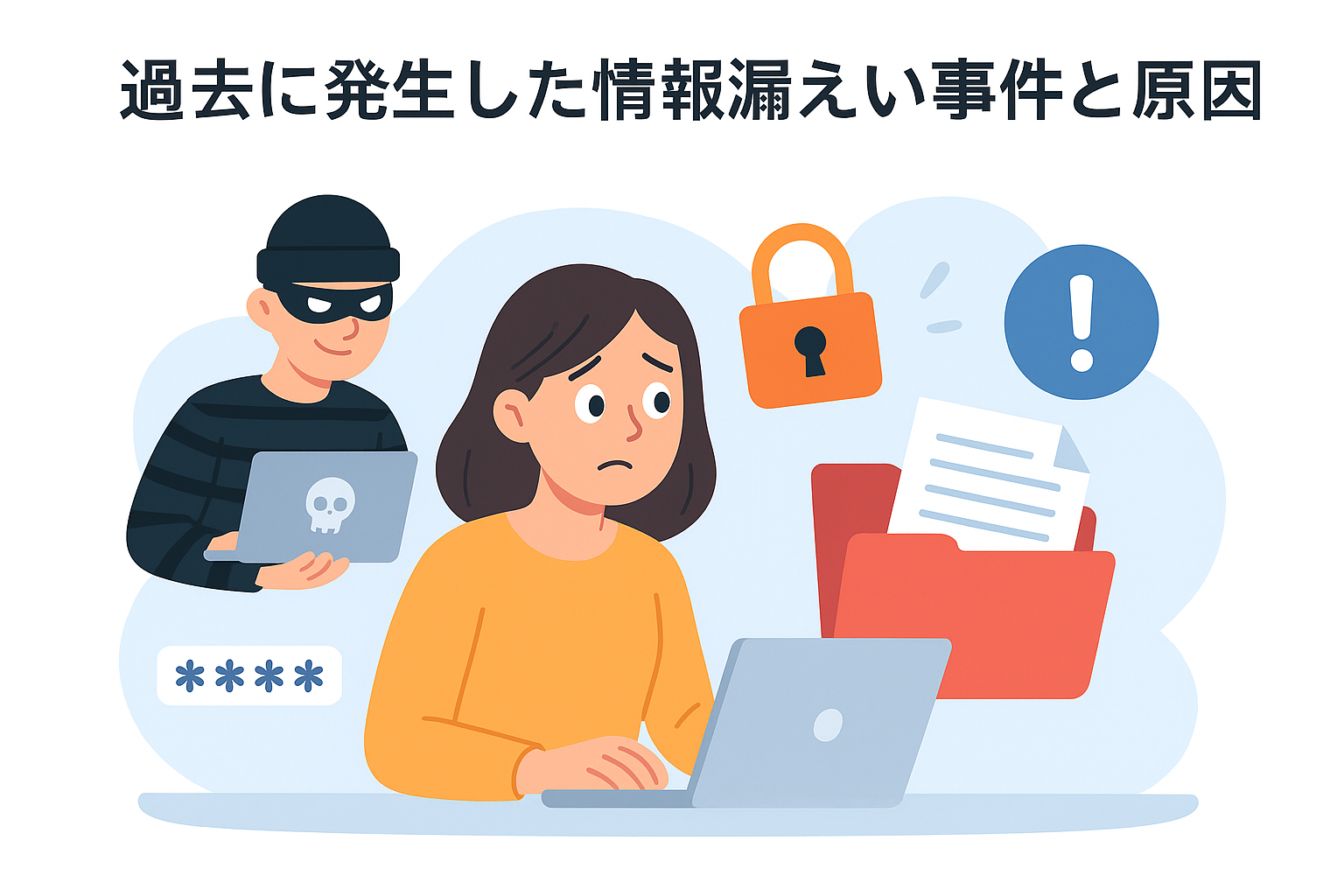
Canvaは便利なツールですが、過去には残念ながら大規模な情報漏えい事件が発生しています。これらの事例を知ることで、私たちはセキュリティ対策の重要性を再認識し、同じ過ちを繰り返さないための教訓を得ることができます。ここでは、過去に起きた主な事件とその原因、そして私たちが学ぶべき点について解説します。
2019年に発生した大規模ハッキング事件
2019年5月、Canvaは大規模なハッキング攻撃を受け、約1億3900万人分もの膨大なユーザー情報が流出する事件が発生しました。この事件で流出した情報には、ユーザー名、メールアドレス、そして暗号化されたパスワードなどが含まれていました。
攻撃者はCanvaのデータベースに不正にアクセスし、これらの情報を窃取したと報告されています。この事件は、クラウドサービスが常にサイバー攻撃の標的となりうるという現実と、サービス側のセキュリティ体制の重要性を浮き彫りにしました。
認証情報の窃取などその他の漏えい事例
2019年の大規模な事件以外にも、認証情報の窃取を目的とした攻撃は継続的に報告されています。例えば、Canvaを装ったフィッシング詐欺メールを送りつけ、偽のログインページに誘導してIDとパスワードを盗み取ろうとする手口です。
また、他のサービスから漏えいしたパスワードリストを使ってCanvaへの不正ログインを試みる「パスワードリスト型攻撃」も脅威の一つです。これらの事例は、特定のサービスだけでなく、インターネット全体で自分の認証情報をいかに守るかが重要であることを示しています。
情報漏えいが起こる原因と再発防止の教訓
過去の情報漏えい事件から得られる最大の教訓は、パスワード管理の徹底と多要素認証の導入の重要性です。2019年の事件では、パスワードが暗号化されていたものの、もし他のサービスと同じパスワードを使い回していれば、被害が拡大する危険性がありました。
このような事件を防ぐためには、サービスごとに固有で複雑なパスワードを設定すること、そして、パスワードだけでなくスマートフォンアプリなどを利用した二段階認証(2FA)を設定し、不正ログインを困難にすることが極めて有効な対策となります。
えんぴっちょ安全に使うためのCanvaセキュリティ対策
Canvaに潜む危険性を理解した上で、次に重要なのは具体的なセキュリティ対策を講じることです。少しの手間をかけるだけで、情報漏えいやアカウント乗っ取りのリスクを大幅に減らすことができます。
ここでは、誰でもすぐに実践できる4つの基本的なセキュリティ対策について、その方法を分かりやすく解説します。
強力なパスワードを設定する方法
アカウントを守るための最も基本的な対策は、強力なパスワードを設定することです。
他のサービスで使っているパスワードの使い回しは絶対に避け、Canva専用のパスワードを用意しましょう。強力なパスワードを作成するためのポイントは以下の通りです。
- 12文字以上の長さに設定する
- 大文字、小文字、数字、記号を組み合わせる
- 名前や誕生日など推測されやすい文字列は使わない
これらの条件を満たすことで、パスワードが第三者に解読されるリスクを格段に低減させることができます。
二段階認証(2FA)の導入と設定
パスワードに加えてセキュリティをさらに強化するのが、二段階認証(2FA)です。これを設定すると、ログイン時にパスワードに加えて、お使いのスマートフォンに表示される確認コードの入力が求められるようになります。
万が一パスワードが漏えいしてしまっても、スマートフォンが手元になければ第三者はログインできないため、不正アクセスを極めて効果的に防ぐことが可能です。設定はアカウント管理画面から簡単に行えるので、必ず有効にしておきましょう。
共有設定とプライバシー設定の確認
意図しない情報漏えいを防ぐためには、デザインを共有する際の「共有設定」を常に確認する習慣が不可欠です。共有リンクを作成する際は、公開範囲が「特定のユーザーのみ」になっているか、権限が「閲覧のみ」で問題ないかなどを慎重にチェックしましょう。
特に「リンクを知っている全員」に「編集可能」な権限を与える設定は、情報漏えいのリスクが非常に高いため、使用は最小限にとどめるべきです。定期的に共有中のデザインを見直し、不要になった共有リンクは削除することも大切なアカウント管理の一環です。
定期的なセキュリティチェックとアカウント管理
安全な状態を維持するためには、定期的なセキュリティチェックが重要です。Canvaのアカウント設定には、ログインしているデバイスの一覧を確認できる機能があります。身に覚えのないデバイスからのログインがないか、定期的に確認しましょう。
もし不審なアクセス履歴を見つけた場合は、すぐにパスワードを変更し、すべてのデバイスから強制的にログアウトする措置を取ってください。このような地道なアカウント管理が、万が一の事態を未然に防ぎ、大切なデザインや情報を守ることにつながります。
えんぴっちょ著作権や商用利用などCanva利用時の権利リスク
Canvaのセキュリティ対策と同様に、法務面でのリスク、特に著作権や商用利用に関するルールを正しく理解することは、企業のコンプライアンスを守る上で非常に重要です。
豊富な素材を手軽に利用できるからこそ、その使い方には細心の注意が求められます。ここでは、Canvaを利用する際に知っておくべき権利関係のリスクと注意点について解説します。
商用利用のルールとライセンス制限
Canvaで作成したデザインは基本的に商用利用が可能ですが、いくつかの重要なルールがあります。最も注意すべき点は、Canvaが提供する写真やイラストなどの素材を、加工せずにそのままの状態で商品化したり、再配布したりすることは禁止されているという点です。
例えば、素材をそのままTシャツに印刷して販売するような行為はライセンス違反にあたる可能性があります。素材はあくまで自分のオリジナルデザインの一部として利用することが求められます。
著作権を遵守した素材の使い方
Canva内の素材を利用する際は、著作権を常に意識する必要があります。特に、複数の素材を組み合わせて新しいデザインを作成した場合でも、そのデザイン自体の著作権は主張できますが、使用した個々の素材の著作権はCanvaまたは元の提供者に帰属します。
そのため、Canvaで作成したデザインをそのままロゴなどとして商標登録することはできません。権利関係でトラブルを避けるためには、Canvaの素材をあくまでデザインの要素として活用し、オリジナリティのある制作を心がけることが重要です。著作権に関する基本的な知識は、文化庁のウェブサイトなどで確認することができます。
商標登録やロゴ使用の注意点
前述の通り、Canvaで作成したロゴデザインなどを商標として登録することは認められていません。これは、デザインに使用されているテンプレートや素材が、他の多くのユーザーも利用できる共有リソースであるためです。
もし商標登録された場合、他のユーザーが同じ素材を使えなくなってしまうため、規約で禁止されています。企業ロゴなど、法的に権利を保護する必要があるデザインを作成する場合は、Canvaの素材に頼るのではなく、完全にオリジナルのデザインを制作するか、専門のデザイナーに依頼する必要があります。商標登録に関する詳細は特許庁のウェブサイトで確認できます。
音楽・動画・写真など素材別の利用条件
Canvaで利用できる素材は、写真やイラストだけでなく、音楽や動画など多岐にわたります。これらの素材にもそれぞれ利用条件が定められています。特に注意が必要なのが、音楽素材の扱いです。
Canva Proの音楽素材をSNSの広告動画などに使用することは可能ですが、テレビCMや映画など、一部のメディアでの利用は別途ライセンスが必要になる場合があります。利用する素材の種類によって規約が異なるため、必ず公式サイトのコンテンツライセンス契約を確認し、ルールを遵守することがトラブル回避の鍵となります。
| 素材の種類 | 商用利用の可否 | 主な注意点 |
| 写真・イラスト・図形 | 可 | 無加工のまま再配布・販売は不可。 オリジナルデザインの一部として利用すること。 |
| フォント | 可 | 外部からアップロードしたフォントは、そのフォント自体のライセンス確認が必要。 |
| テンプレート | 可 | テンプレートをそのまま販売することは不可。 大幅なカスタマイズが必要。 |
| 音楽・動画 | 可 | 一部メディア(テレビCM等)での利用には別途ライセンスが必要な場合がある。 |
えんぴっちょ無料プランと有料プランのリスクと注意点
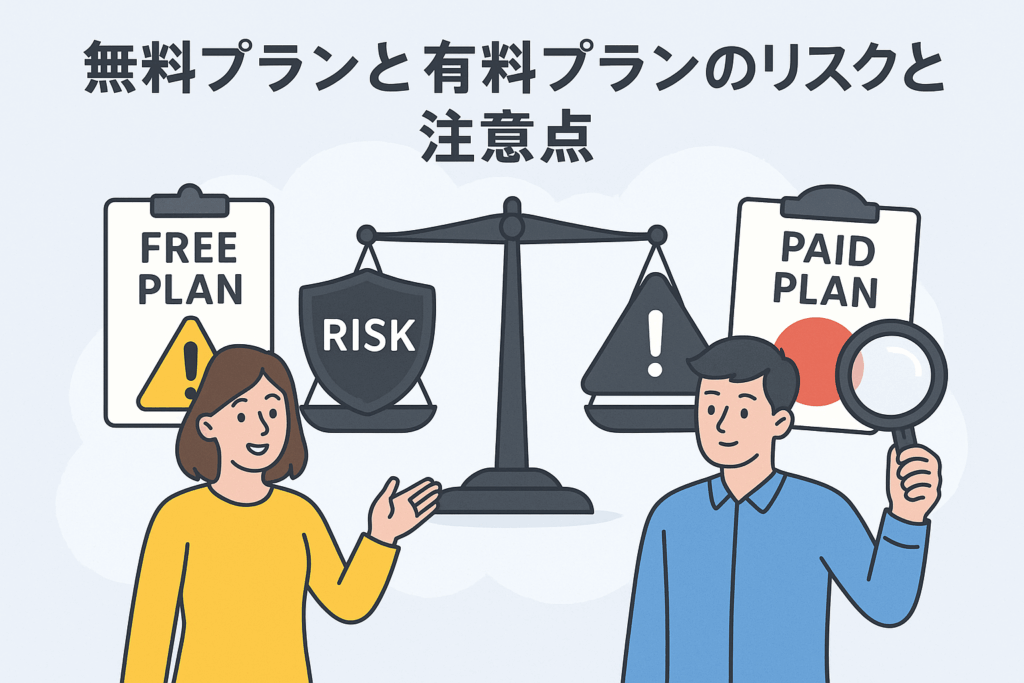
Canvaには無料プランと有料プラン(Canva ProやCanva for Teams)がありますが、どちらを選ぶかによって利用できる機能だけでなく、管理面での安全性も変わってきます。
特に企業で利用する場合、コストだけでなく、セキュリティやコンプライアンスの観点からプランを検討することが不可欠です。ここでは、各プランの違いとそれに伴う注意点について詳しく解説します。
無料プランと有料プランの違いと安全性
基本的なセキュリティ機能において、無料プランと有料プランの間に大きな差はありません。しかし、チームでの利用を前提とした管理機能やブランドコントロール機能は有料プランに集中しています。
無料プランは手軽に始められますが、個人のアカウントをそれぞれが管理するため、組織としての統制が難しく、シャドーIT化しやすいという運用上のリスクがあります。一方、有料のチーム向けプランでは、管理者がメンバーの権限を一元管理できるため、組織全体のセキュリティレベルを維持しやすくなります。
| 機能 | 無料プラン | 有料プラン(Canva for Teams) |
| セキュリティの基本機能 | 〇 | 〇 |
| チームでの一元管理 | × | 〇 |
| ブランドコントロール | × | 〇(ブランドキット) |
| 承認ワークフロー | × | 〇 |
| シングルサインオン(SSO) | × | 〇(Enterpriseプラン) |
トライアル期間や自動更新に関する注意
Canva Proには無料のトライアル期間が設けられていますが、利用を開始する際にクレジットカード情報の登録が必要です。注意すべき点は、トライアル期間が終了すると、自動的に有料プランに移行し、料金が請求される仕組みになっていることです。
「気づかないうちに課金が始まっていた」という事態を避けるためにも、トライアル期間の終了日は必ずカレンダーに登録するなどして、忘れないように管理しましょう。継続して利用する意思がない場合は、期間が終了する前に必ずアカウント設定画面から解約手続きを行う必要があります。
支払い情報や個人情報の登録・管理
有料プランを利用する際には、クレジットカード情報などの支払い情報をCanvaに登録する必要があります。Canvaは業界標準のセキュリティ対策を講じて支払い情報を保護していますが、私たち利用者側でもアカウントのセキュリティを確保することが大前提です。
特に、支払い情報が紐づいたアカウントのパスワードは、より複雑で強固なものに設定し、必ず二段階認証を有効にしておきましょう。万が一アカウントが乗っ取られた場合、デザインや個人情報だけでなく、登録した支払い情報が悪用される危険性もゼロではないことを認識しておくべきです。
解約後のデザインや素材の扱い
有料プランを解約すると、アカウントは無料プランにダウングレードされます。このとき、過去に作成したデザイン自体が消えることはありませんが、注意が必要です。
有料プランの機能(背景リムーバなど)や、有料プランでしか使えないプレミアム素材(写真、イラスト、フォントなど)を使って作成したデザインは、ダウンロードする際に再度料金を支払うか、該当する素材を削除しなければならなくなります。解約を検討している場合は、必要なデザインは有料プラン契約中にすべてダウンロードしておくことを強く推奨します。
えんぴっちょ企業やチームでCanvaを活用する際の安全対策
個人での利用と異なり、企業やチームでCanvaを導入する際には、より組織的かつ計画的な安全対策が求められます。
個々の従業員のセキュリティ意識任せにするのではなく、会社として明確なルールを定め、それを徹底させることが情報漏えいや権利侵害といったリスクを防ぐ鍵となります。ここでは、企業で安全にCanvaを活用するための具体的な対策を解説します。
共有権限の適切な設定とベストプラクティス
チームでCanvaを利用する上で最も重要なのが、共有権限の適切な管理です。情報漏えいの多くは、この共有設定のミスから発生します。権限は必要最小限に留める「最小権限の原則」を徹底しましょう。
- 閲覧者: 内容の確認のみを許可する場合に設定します。
- コメント投稿者: デザインの修正は不要で、フィードバックのみを求める場合に設定します。
- 編集者: 共同でデザインを制作するメンバーにのみ付与します。
特に「リンクを知っている全員」が編集できる設定は、意図しない情報拡散のリスクが非常に高いため、社内での利用であっても原則として禁止するのが賢明です。
組織内のアカウント管理と従業員教育
セキュリティはツールだけでなく、それを使う人間の意識によって大きく左右されます。Canva for Teamsなどの管理機能を活用し、退職した従業員のアカウントは速やかに削除するなど、組織としてアカウントを適切に管理する体制を整えましょう。
それに加えて、全従業員を対象とした定期的なセキュリティ教育も不可欠です。パスワードの適切な管理方法、共有設定の危険性、著作権に関する基本知識などを周知徹底することで、組織全体としてのセキュリティリテラシーを高めていくことが重要になります。
機密情報保護のための社内ポリシー策定
口頭での注意喚起だけでなく、Canvaの利用に関する明確な社内ポリシーを策定し、文書化することが極めて重要です。このポリシーには、以下のような項目を盛り込むと良いでしょう。
- Canvaで扱ってよい情報、扱ってはならない機密情報の定義
- デザインを外部と共有する際の申請・承認フロー
- 外部からアップロードする素材の権利確認に関するルール
- 従業員が退職する際のアカウントおよびデータ処理手順
このようなルールを明文化することで、従業員の判断基準が明確になり、属人的なミスや規約違反を防ぐことができます。
大規模組織向けガバナンスと運用ルール
従業員数が数百人を超えるような大規模な組織では、さらに高度なガバナンスが求められます。CanvaのEnterpriseプランでは、シングルサインオン(SSO)を導入でき、企業の既存の認証システムと連携させることで、よりセキュアなアクセス管理が可能になります。
また、チームやブランドキットを複数管理する機能などを活用し、部署ごとやプロジェクトごとに利用できるテンプレートや素材を制限するといった、よりきめ細やかな運用ルールを構築できます。組織の規模に応じた適切な管理機能を導入することが、安全な運用の実現につながります。
えんぴっちょCanvaの危険性に関するよくある質問
ここまでCanvaの様々な危険性と対策について解説してきましたが、まだ疑問に思う点もあるかもしれません。
このセクションでは、Canvaの安全性に関する特に多く寄せられる質問をピックアップし、それぞれに簡潔にお答えします。具体的な疑問を解消し、より安心してCanvaを活用するための一助としてください。
Canvaは本当に安全に使えるサービスですか?
はい、適切な設定と使い方をすれば、Canvaは安全に利用できるサービスです。Canva自体は業界標準のセキュリティ対策を講じていますが、最終的な安全性は利用者の設定に大きく依存します。
強力なパスワードの設定、二段階認証の有効化、そして共有設定の慎重な確認という3つの基本対策を徹底することが、安全に使うための鍵となります。
Canvaで作成したデザインは他人に見られる可能性がありますか?
初期設定では、あなたが作成したデザインは非公開であり、あなた以外の誰かに見られることはありません。しかし、共有機能を使ってリンクを発行したり、特定のユーザーを招待したりした場合は、その許可された範囲内で他人に見られることになります。
意図せず「リンクを知っている全員」に公開設定をしてしまうと、誰でもアクセスできる状態になるため、共有設定には細心の注意が必要です。
Canvaの素材を商用利用する際に気をつけるべき点は?
Canvaの素材を商用利用する際は、「素材を無加工のまま販売・再配布しないこと」が最も重要なルールです。素材はあくまで自身のオリジナルデザインの一部として利用する必要があります。
また、Canvaの素材(テンプレートや図形など)を使って作成したロゴは、商標登録ができないという点も重要な注意点です。権利関係のトラブルを避けるためにも、利用規約を一度は確認しておくことをお勧めします。
情報漏えいが心配な場合の具体的な対策は?
情報漏えいを防ぐために、今すぐ実践すべき具体的な対策は以下の4つです。
- 推測されにくい複雑なパスワードを設定する。
- 不正ログインを防ぐ二段階認証を必ず有効にする。
- デザイン共有時の公開範囲を常に確認し、必要最小限に設定する。
- チームで利用する場合は、誰がどのデザインにアクセスできるか管理ルールを定める。
これらの基本的な対策を徹底するだけで、情報漏えいのリスクを大幅に低減できます。
えんぴっちょCanvaの危険性まとめ
本記事では、デザイン作成に非常に便利なツールであるCanvaに潜む、セキュリティ、著作権、そして運用上の様々な危険性について詳しく解説しました。情報漏えいやアカウントの乗っ取り、意図しない著作権侵害など、そのリスクは多岐にわたりますが、その多くは利用者の知識と適切な設定によって防ぐことが可能です。
特に、強力なパスワードと二段階認証によるアカウント保護、そしてデザイン共有時の慎重な権限設定は、個人・法人を問わず必須の対策と言えるでしょう。また、企業として利用する場合には、明確な利用ポリシーを策定し、従業員教育を徹底することが、組織全体をリスクから守る上で不可欠です。
Canvaは、その危険性を正しく理解し、適切な対策を講じることで、初めてその真価を安全に発揮できるツールです。この記事で紹介した知識を活用し、自信を持ってCanvaを使いこなし、ビジネスをさらに加速させてください。
えんぴっちょ