

 えんぴっちょ
「AutoGPT」という言葉を耳にしたことはありますか?ChatGPTの登場でAIへの関心が高まる中、「次にくるAI」として注目されているのが、この自律型AIエージェントAutoGPTです。一度指示を出すだけで、AIが自ら計画を立て、タスクをこなし、目標達成まで自動で進めてくれる、まさにSFのようなツール。しかし、「ChatGPTと何が違うの?」「どうやって始めたらいいの?」と、疑問や難しさを感じているエンジニアの方も多いのではないでしょうか。
この記事では、そんなあなたの悩みを解決します。AutoGPTの基本的な仕組みから、ChatGPTなど他のAIとの具体的な違い、そして実際にあなたのPCで動かすための環境構築手順や具体的な使い方まで、徹底的に解説します。この記事を読めば、AutoGPTの可能性を理解し、あなたのプロジェクトや趣味の検証にすぐにでも活用できるようになるでしょう。
【この記事でわかること】
AutoGPTの概要と自動化の仕組み
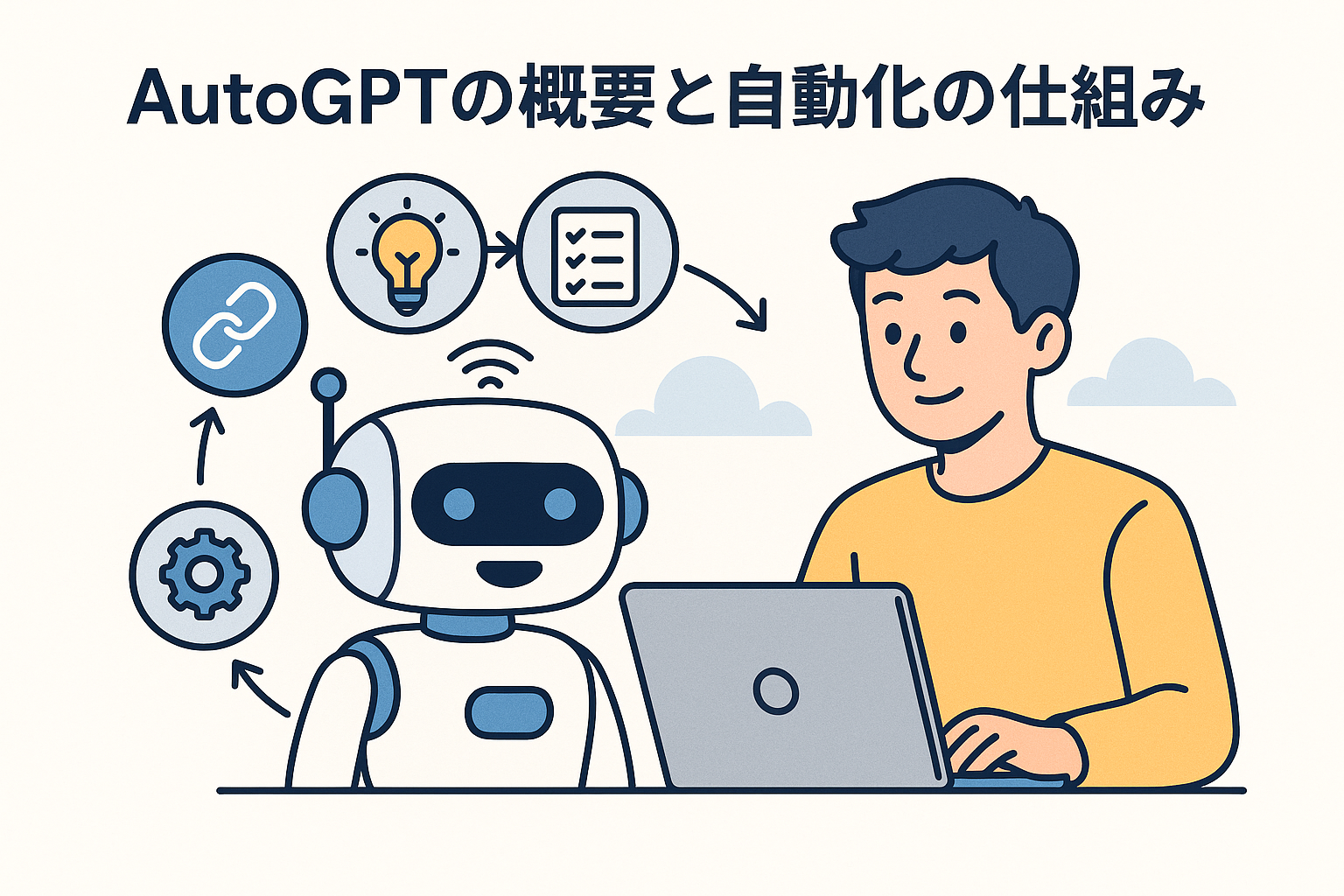
AutoGPTは、単なる対話型AIではありません。与えられた目標(ゴール)を達成するために、自ら思考し、計画を立て、必要なタスクを自動で実行していく「自律型AIエージェント」です。
ここでは、その驚くべき自動化の仕組みと、それを支える技術的な背景について詳しく見ていきましょう。
完全自動化を実現するAutoGPTの仕組み
AutoGPTの最大の特徴は、一度目標を設定すれば、あとはAIが自律的にタスクを遂行してくれる点にあります。 例えば「最新のAI技術に関する市場調査レポートを作成して」と指示するだけで、AutoGPTは自ら必要な情報をWebで検索し、情報を整理・分析し、最終的にレポート形式で出力するという一連の流れを自動で行います。
これは、人間が都度指示を出す必要があるChatGPTとは根本的に異なる仕組みです。長期・短期のメモリ管理機能を持ち、過去の行動や結果を記憶しながら次の行動を最適化していくため、複雑なタスクも効率的にこなすことが可能です。
自律型AIエージェントとしての動作原理
AutoGPTは「自律型AIエージェント」とも呼ばれますが、これはAIが人間のように思考し、行動する主体(エージェント)として機能することを意味します。 その基本的な動作原理は、以下のサイクルを繰り返すことです。
- 思考(Thought): 与えられた目標を達成するために、次に何をすべきかを考えます。
- 計画(Plan): 思考に基づいて、具体的なタスクの計画を立てます。
- 批評(Criticism): 立てた計画に問題がないか、より良い方法はないかを自己評価します。
- 行動(Action): 計画に沿って、Web検索やファイル操作などの具体的なアクションを実行します。
この「思考→計画→批評→行動」というループを自律的に回し続けることで、AIは試行錯誤しながら目標達成へと進んでいきます。
GPT-4や最新モデルを活用した目標達成プロセス
AutoGPTの賢い思考と行動の背景には、OpenAIが開発したGPT-4のような強力な大規模言語モデル(LLM)が存在します。 ユーザーが設定した目標を理解し、それを達成するためのタスクを細かく分解し、各タスクを実行するための具体的な指示(プロンプト)を自動で生成する能力は、このLLMに基づいています。
AutoGPTは、いわばGPT-4を「頭脳」として活用し、その頭脳に手足(Web検索やファイル操作などの機能)を与えることで、自律的な行動を可能にしているのです。
AutoGPTの主要機能と特徴
AutoGPTがなぜこれほど注目されているのか、その主要な機能と特徴を具体的に見てみましょう。これらの機能が組み合わさることで、AutoGPTは多様で複雑なタスクを自動で実行することができます。
- インターネットアクセス: Google検索などを通じて、常に最新の情報にアクセスできます。
- メモリ管理: 長期および短期のメモリ機能を持ち、過去の対話や行動を記憶してタスクに活かします。
- ファイル操作: ローカル環境のファイルを読み書きし、レポートやコードを生成・保存できます。
- コード実行: Pythonなどのスクリプトを自ら生成し、実行することが可能です。
- 音声合成: ElevenLabsなどのAPIと連携し、テキストを音声で出力することもできます。
- 拡張性: プラグインを追加することで、さらに多くの機能を利用できるようになります。
えんぴっちょAutoGPTと他サービスの違いを比較
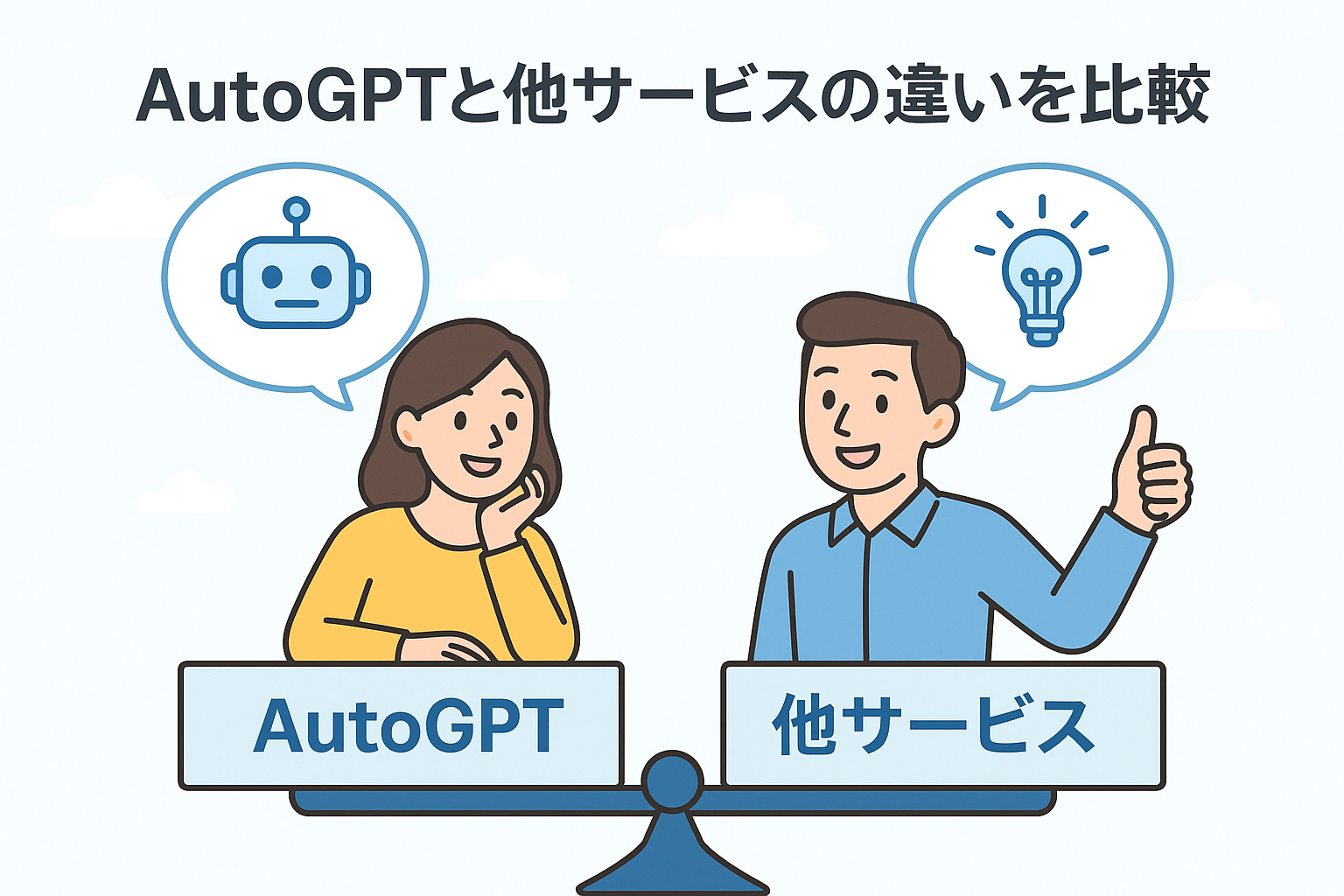
AutoGPTの革新性を理解するためには、ChatGPTをはじめとする他のAIサービスとの違いを明確にすることが重要です。
ここでは、それぞれのサービスの特徴を比較し、AutoGPTがどのような点でユニークなのかを掘り下げていきます。あなたの目的に合ったツールを選ぶための参考にしてください。
対話型AIと自律型AIの違い
AutoGPTとChatGPTの最も大きな違いは、「自律性」にあります。
ChatGPTはユーザーからの指示を待って応答する「対話型AI」であるのに対し、AutoGPTは最初に目標を与えれば自らタスクを分解し実行していく「自律型AI」です。 この違いを以下の表にまとめました。
| AutoGPT (自律型AI) | ChatGPT (対話型AI) | |
| 役割 | タスクを自動で完遂する秘書やエージェント | 質問に答えたり相談に乗ったりするアドバイザー |
| 指示方法 | 最初に最終目標(ゴール)を設定 | タスクごとに都度プロンプト(指示)を入力 |
| 行動プロセス | 自ら思考・計画・実行・自己評価を繰り返す | ユーザーの指示に対して一問一答形式で応答 |
| インターネット接続 | 可能(最新の情報にアクセスできる) | 限定的(学習データ時点までの情報) |
AutoGPTとAgentGPTの機能比較
AutoGPTとよく比較されるサービスに「AgentGPT」があります。どちらも自律型AIエージェントですが、その手軽さとカスタマイズ性に違いがあります。
AgentGPTはブラウザ上で手軽に試せる一方、AutoGPTはローカル環境にインストールするため、より高度なカスタマイズが可能です。
| AutoGPT | AgentGPT | |
| 実行環境 | ローカルPCへのインストールが必要 | ブラウザ上で利用可能(インストール不要) |
| 手軽さ | 設定が複雑で、ある程度の知識が必要 | 非常に手軽で、初心者でもすぐに試せる |
| カスタマイズ性 | ソースコードが公開されており、拡張性が高い | WebUIの範囲内での設定に限られる |
| 主な特徴 | ファイル操作やコード実行など、より高度なタスクが可能 | 思考プロセスをWeb上で可視化し、共有しやすい |
AutoGPTとChatGPTの料金とAPI利用の違い
料金体系も両者を選ぶ上で重要なポイントです。AutoGPT自体はオープンソースで無料ですが、動作させるためにはOpenAIなどのAPI利用料が別途かかります。
一方、ChatGPTは無料プランと、高機能なモデルが使える月額制の有料プランがあります。
| AutoGPT | ChatGPT | |
| 本体料金 | 無料(オープンソース) | 無料プランあり |
| 別途費用 | OpenAI API等の従量課金制の利用料 | 月額20ドル程度の有料プラン(Plusなど) |
| 課金形態 | 使った分だけ料金が発生(APIコール数に依存) | 定額制(プランによる利用制限あり) |
| 注意点 | 複雑なタスクを実行させるとAPI利用料が高額になる可能性 | 無料プランでは最新モデルが使えない場合がある |
AutoGPTとMicrosoft Copilotの違い
Microsoft Copilotは、WindowsやMicrosoft 365に統合されたAIアシスタントです。
AutoGPTが特定の目標達成のために自律的に動作するのに対し、CopilotはWordやExcelといったアプリケーション内での作業を補助することに特化しています。
| AutoGPT | Microsoft Copilot | |
| 主な目的 | ユーザーが設定した任意のゴールを自律的に達成する | Microsoft製品利用時の作業効率化と生産性向上 |
| 動作環境 | ローカルPC環境 | Windows、Microsoft 365アプリ内 |
| 得意なこと | Webリサーチ、コード生成、レポート作成など広範なタスク | 文書の要約・作成、データ分析、メール返信案作成 |
| 連携 | 各種APIと連携して機能を拡張 | Word, Excel, PowerPoint, Teamsなどとシームレスに連携 |
えんぴっちょAutoGPTの始め方と環境構築ガイド

AutoGPTの可能性に触れるためには、まず自身のPCで動かすための環境を整える必要があります。
ここでは、エンジニアであるあなたがスムーズに導入できるよう、必要なツールから具体的なインストール手順、APIキーの取得方法までをステップバイステップで詳しく解説していきます。
- AutoGPT導入に必要なツールと前提条件
- Windows環境でのインストール手順
- Mac環境でのインストール手順
- Pythonのインストール方法
- Gitのインストール方法
- Node.jsとDockerのインストール方法
- 環境設定ファイルの作成手順
- OpenAI APIキーの取得方法
- Pinecone APIキーの取得方法
- Google APIキーとCustom Search IDの取得方法
- Elevenlabs APIキーの取得と設定手順
- APIキーをAutoGPTに反映する方法
- 効果的な目標設定のポイント
- AutoGPTの起動と基本操作
- プラグインや拡張機能の導入方法
- Linux環境でのインストール手順
AutoGPT導入に必要なツールと前提条件
AutoGPTをローカル環境で実行するには、いくつかの開発者向けツールが必要です。あらかじめ、これらのツールがインストールされているか確認し、なければ準備しておきましょう。
- Python: AutoGPTの実行に必須のプログラミング言語です。
- Git: ソースコードをダウンロードするために使用します。
- Docker: 環境構築を簡単にするためのコンテナ化ツールです(推奨)。
- テキストエディタ: Visual Studio Code (VSCode) など、設定ファイルを編集するために使います。
- 各種APIキー: OpenAI APIキーは必須で、その他必要に応じてGoogle APIなども取得します。
Windows環境でのインストール手順
Windowsユーザー向けのインストール手順です。コマンドプロンプトやPowerShellを使用して作業を進めます。
- Git for WindowsとPythonを公式サイトからダウンロードし、インストールします。
- コマンドプロンプトを開き、
git clone https://github.com/Significant-Gravitas/Auto-GPT.gitを実行してソースコードをダウンロードします。 cd Auto-GPTでディレクトリを移動します。pip install -r requirements.txtを実行し、必要なライブラリをインストールします。- 環境設定ファイルを作成し、APIキーを設定します(後述)。
Mac環境でのインストール手順
Macユーザー向けのインストール手順です。ターミナルと、パッケージ管理ツールのHomebrewを使うと便利です。
- ターミナルを開き、Homebrewを使って
brew install python gitを実行します。 git clone https://github.com/Significant-Gravitas/Auto-GPT.gitを実行してソースコードをダウンロードします。cd Auto-GPTでディレクトリを移動します。pip install -r requirements.txtを実行し、必要なライブラリをインストールします。- 環境設定ファイルを作成し、APIキーを設定します(後述)。
Pythonのインストール方法
AutoGPTはPython 3.8以上を必要とします。公式サイト (python.org) から最新版をダウンロードしてインストールしてください。
インストール時には、「Add Python to PATH」のチェックボックスをオンにすることを忘れないようにしましょう。これにより、コマンドプロンプトやターミナルから `python` コマンドを直接実行できるようになります。
Gitのインストール方法
Gitは、AutoGPTのソースコードをGitHubからダウンロードするために必要です。
公式サイト (git-scm.com) からお使いのOSに合ったインストーラーをダウンロードし、指示に従ってインストールを進めてください。特に設定を変更する必要はなく、デフォルトのままで問題ありません。
Node.jsとDockerのインストール方法
必須ではありませんが、Dockerを使用すると環境構築が非常に簡単になります。公式サイト (docker.com) からDocker Desktopをダウンロードし、インストールしてください。
また、一部の機能やセットアップスクリプトでNode.jsが必要になる場合があります。公式サイト (nodejs.org) からLTS版をインストールしておくことをお勧めします。
環境設定ファイルの作成手順
APIキーなどの設定情報を記述するために、環境設定ファイルを作成します。ダウンロードしたAutoGPTのフォルダ内に `.env.template` というファイルがあります。
このファイルをコピーし、ファイル名を `.env` に変更してください。コマンドラインでは、Windowsなら `copy .env.template .env`、Mac/Linuxなら `cp .env.template .env` を実行します。
OpenAI APIキーの取得方法
AutoGPTの頭脳となるGPTモデルを利用するために、OpenAIのAPIキーが必須です。 OpenAIの公式サイトにアクセスし、アカウントを作成またはログインします。
その後、API Keysのページで「Create new secret key」をクリックすると、新しいAPIキーが発行されます。このキーは一度しか表示されないので、必ず安全な場所にコピーしておきましょう。
Pinecone APIキーの取得方法
AutoGPTが長期的な記憶を持つために、ベクトルデータベースであるPineconeの利用が推奨されています。 Pineconeの公式サイトで無料アカウントを作成し、ログインします。
API Keysのセクションで、APIキーとEnvironment(環境名)を確認し、控えておきます。これらを `.env` ファイルに設定することで、AutoGPTが過去の情報を忘れずにタスクを続けられるようになります。
Google APIキーとCustom Search IDの取得方法
AutoGPTにGoogle検索を実行させるためには、Google APIキーとカスタム検索エンジンのIDが必要です。 Google Cloud Platformで新しいプロジェクトを作成し、「Custom Search API」を有効にします。
その後、APIキーを作成します。次に、Programmable Search Engineのサイトで新しい検索エンジンを作成し、検索対象をウェブ全体に設定して、検索エンジンIDを取得します。
Elevenlabs APIキーの取得と設定手順
AutoGPTに音声を持たせたい場合、テキスト読み上げサービスであるElevenLabsのAPIキーを取得します。 公式サイト (elevenlabs.io) でアカウントを作成し、ProfileページでAPIキーを確認できます。
取得したAPIキーを `.env` ファイルの `ELEVENLABS_API_KEY` の項目に設定することで、AutoGPTの思考プロセスや結果を音声で聞くことが可能になります。
APIキーをAutoGPTに反映する方法
取得した各種APIキーは、作成した `.env` ファイルに記述してAutoGPTに反映させます。`.env` ファイルをテキストエディタで開き、対応する項目を見つけてください。
- OpenAI APIキー:
OPENAI_API_KEY = 'あなたのOpenAI APIキー' - Pinecone APIキー:
PINECONE_API_KEY = 'あなたのPinecone APIキー' - Pinecone環境名:
PINECONE_ENV = 'あなたのPinecone環境名' - Google APIキー:
GOOGLE_API_KEY = 'あなたのGoogle APIキー' - カスタム検索ID:
CUSTOM_SEARCH_ENGINE_ID = 'あなたの検索エンジンID' - ElevenLabs APIキー:
ELEVENLABS_API_KEY = 'あなたのElevenLabs APIキー'
キーを貼り付けたら、行頭の `#` (コメントアウト)を削除して保存します。
効果的な目標設定のポイント
AutoGPTをうまく活用する鍵は、最初の目標(ゴール)設定にあります。目標が曖昧だと、AIが意図しない方向に進んでしまうことがあります。
具体的で、明確、かつ達成可能な目標を設定することが重要です。「市場調査」のような漠然とした指示ではなく、「2025年における日本のEV市場の主要プレイヤー上位5社とその市場シェアを調査し、結果をCSVファイルに出力する」のように、具体的なアクションと成果物を指定すると効果的です。
AutoGPTの起動と基本操作
すべての設定が完了したら、いよいよAutoGPTを起動します。コマンドプロンプトまたはターミナルでAutoGPTのディレクトリに移動し、python -m autogpt というコマンドを実行します。
起動すると、AIの名前、役割、そして達成すべきゴールを順番に尋ねられます。これらを入力すると、AIが自律的に思考と行動を開始します。各ステップで、AIは次に実行するアクションを提示し、ユーザーに承認(`y`を入力)を求めます。
プラグインや拡張機能の導入方法
AutoGPTはプラグインに対応しており、機能を拡張することが可能です。例えば、Webサイトの操作をより高度に行うためのプラグインや、特定のアプリケーションと連携するためのプラグインなどがコミュニティによって開発されています。
導入するには、AutoGPTフォルダ内の `plugins` ディレクトリにプラグインのファイルを配置し、`.env` ファイルで読み込む設定を行うのが一般的です。公式のドキュメントやGitHubリポジトリで利用可能なプラグインを確認してみましょう。
Linux環境でのインストール手順
Linux環境、特にUbuntuなどでのインストール手順はMacとほぼ同様です。パッケージマネージャ(`apt`など)を使用してPythonとGitをインストールし、GitHubからリポジトリをクローンします。
その後、`pip` を使って依存関係をインストールし、`.env` ファイルを設定するという流れになります。多くの開発ツールがネイティブで動作するため、比較的スムーズに環境構築を進めることができるでしょう。
えんぴっちょAutoGPTの使い方とタスク実行の流れ
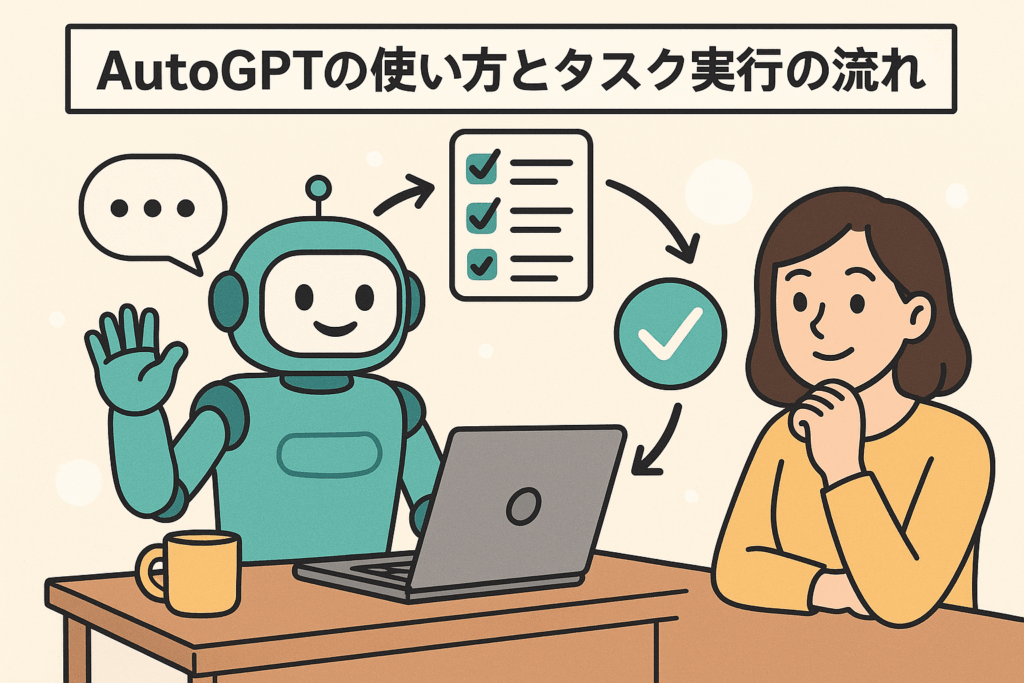
環境構築が完了したら、いよいよAutoGPTを実際に動かしてみましょう。AutoGPTの能力を最大限に引き出すためには、AIに与える「名前」「役割」「ゴール」をいかに的確に設定するかが鍵となります。
ここでは、基本的な操作方法から、より高度な使い方まで、タスクを実行する一連の流れを解説します。
名前・役割・ゴールの設定方法
AutoGPTを起動すると、最初に対話形式で3つの要素を設定するよう求められます。 これらはAIエージェントの行動指針となる非常に重要な情報です。
名前の決め方
AIエージェントに愛着の湧く、ユニークな名前を付けましょう。
例えば、「Market-Researcher-AI」や「Code-Generator-Bot」のように、その役割にちなんだ名前にすると分かりやすいです。これはAIの性能に直接影響するわけではありませんが、プロジェクト管理をしやすくする効果があります。
役割の設定のポイント
AIにどのような専門家として振る舞ってほしいかを具体的に定義します。
「リサーチャー」のような広い役割ではなく、「最新のWeb3.0技術動向を調査し、投資家向けのレポートを作成する専門アナリスト」のように、できるだけ詳細に記述することがポイントです。これにより、AIは自身の立場を理解し、より的確なアウトプットを生成しようとします。
ゴールの設定手順
最終的に達成したい目標を最大5つまで設定できます。ゴールは具体的かつ明確に、そして達成可能なものにしましょう。
- ゴール1: 最終的なアウトプットを定義します。(例: 「競合製品A, B, Cの機能、価格、ユーザーレビューを比較した表を作成する」)
- ゴール2: 情報収集の範囲を指定します。(例: 「信頼できる技術系ニュースサイトや公式ドキュメントから情報を収集する」)
- ゴール3: アウトプットの形式を指定します。(例: 「収集した情報を整理し、`comparison.md`という名前のマークダウンファイルに出力する」)
- ゴール4: 制約条件を加えます。(例: 「2025年以降の情報のみを対象とする」)
- ゴール5: 完了条件を定義します。(例: 「すべてのタスクが完了したらプログラムを終了する」)
このようにゴールを段階的に設定することで、AIは迷うことなくタスクを遂行できます。
タスクを実行する手順と起動方法
名前、役割、ゴールを設定し終えると、AutoGPTは自律的な思考を開始します。画面にはAIの「THOUGHTS(思考)」「REASONING(推論)」「PLAN(計画)」「CRITICISM(自己評価)」が表示され、次にどのような「COMMAND(コマンド)」を実行しようとしているかが示されます。
ユーザーは、そのコマンドの実行を許可するかどうかを判断します。`y` を入力して承認するとタスクが実行され、AIは次のステップに進みます。`y -N`(Nは数字)を入力すると、指定した回数分、承認なしで連続実行させることも可能です。
AutoGPTに日本語で指示する際の注意点
AutoGPTは日本語の指示も理解できますが、内部的には英語で思考する方が精度が高い場合があります。特に専門的な内容や複雑な指示を与える際は、英語でゴールを設定する方が意図した通りに動作しやすいことがあります。
また、ターミナルの文字コード設定によっては、出力された日本語が文字化けすることがあります。その場合は、お使いのターミナルの設定をUTF-8に変更するなどの対策が必要です。
複数エージェントを連携させるコツ
AutoGPTの高度な使い方として、異なる役割を持つ複数のAIエージェントを連携させる方法があります。例えば、一人のエージェントが情報収集を担当し、その結果をファイルに出力します。そして、別のエージェントがそのファイルを読み込み、要約や分析を行うといった分業が可能です。
これにより、一つのエージェントに複雑なタスクをすべて任せるよりも、効率的で質の高いアウトプットが期待できます。エージェント間のデータの受け渡しは、共有のワークスペース(ファイルシステム)を介して行います。
えんぴっちょAutoGPTの活用事例とユースケース
AutoGPTの理論や仕組みを理解したところで、次に気になるのは「具体的に何ができるのか?」という点でしょう。この自律型AIは、単なる実験的なツールにとどまらず、既に様々な分野でその能力を発揮し始めています。
ここでは、あなたの業務や個人的なプロジェクトを劇的に効率化する可能性を秘めた、AutoGPTの具体的な活用事例をいくつか紹介します。
情報収集とWebスクレイピングの自動化
手作業で行うと時間のかかるWeb上の情報収集は、AutoGPTが最も得意とするタスクの一つです。
例えば、「競合他社であるA社、B社の最新のプレスリリースを10件ずつ収集し、そのURLとタイトルをリスト化してファイルに保存して」と指示するだけで、AutoGPTは自ら検索エンジンを使い、対象のWebサイトを巡回し、必要な情報を抽出してくれます。これまでの手動でのコピペ作業から解放されるでしょう。
ビジネス業務自動化の具体例
定型的なビジネス業務も、AutoGPTを使えば自動化の対象となります。例えば、営業リストの作成や、見込み客への初回アプローチメールの文案作成などが考えられます。
「LinkedInでPythonエンジニアを検索し、プロフィール情報を基にパーソナライズされたスカウトメールのテンプレートを作成する」といったタスクも、AutoGPTにとっては実行可能な範囲です。
開発タスクとコード生成の応用例
エンジニアにとって、AutoGPTは強力なコーディングアシスタントになり得ます。簡単なWebアプリケーションの雛形を作成させたり、特定の機能を持つPythonスクリプトを生成させたりすることが可能です。
「指定したAPIから天気予報のデータを取得し、その結果をコンソールに表示する簡単なPythonスクリプトを作成して」といった指示で、基本的なコードをすぐに手に入れることができます。デバッグやテストコードの生成にも応用できるでしょう。
リサーチとレポート作成を効率化する方法
複雑なリサーチと、その結果をまとめるレポート作成も、AutoGPTに任せることができます。
「『量子コンピュータ』の現在の技術的課題と将来性について調査し、主要なポイントをまとめた500字程度のレポートを作成して」とゴールを設定すれば、AutoGPTは関連する論文や記事をWebで探し、情報を分析・要約し、レポートとして出力します。情報収集から構成、執筆までを一気通貫で自動化できるのです。
コンテンツ制作やマーケティングへの活用
ブログ記事のアイデア出しや構成案の作成、SNS投稿文の生成など、コンテンツマーケティングの領域でもAutoGPTは活躍します。
例えば、「『機械学習 入門』というテーマでブログ記事を作成したい。読者が興味を持つような見出し構成案を5パターン提案して」と指示すれば、SEOを意識した魅力的な構成案を複数提示してくれます。ターゲットに合わせたコンテンツの量産を効率化できます。
データ分析と市場調査への応用
AutoGPTは、市場調査のプロセスを自動化するための強力なツールです。「日本のEコマース市場における最新のトレンドを調査し、主要なプレイヤーとその戦略を分析したレポートを作成せよ」と指示するだけで、関連ニュースや統計データを収集し、分析結果をまとめてくれます。
これにより、人間はより高度な戦略的意思決定に集中できるようになります。
えんぴっちょAutoGPTの料金体系とコスト管理
AutoGPTはオープンソースソフトウェアのため、ツール自体の利用は無料です。しかし、その頭脳として機能するOpenAIのGPT-4などのAPIを利用するには、別途料金が発生します。
ここでは、AutoGPTを安心して利用するために不可欠な、料金体系の仕組みとコストを管理する方法について解説します。
API利用料金の仕組み
AutoGPTのコストは、主にOpenAI APIの利用量によって決まります。AutoGPTが思考したり、Webで検索したり、コードを生成したりするたびに、裏側ではAPIへのリクエストが送信されます。
このリクエストの量(トークン数)に応じて料金が加算される「従量課金制」です。複雑で長時間のタスクを実行させると、APIコールが数多く発生し、意図せず高額な請求につながる可能性があるため注意が必要です。
無料プランと有料プランの違い
AutoGPT自体にはプランはありませんが、利用するOpenAI APIには無料枠と有料プランが存在します。アカウント作成時に付与される無料クレジットの範囲内であれば、コストをかけずに試すことが可能です。
ただし、無料枠を使い切るとAPIが利用できなくなるため、継続的に利用するにはクレジットカード情報を登録し、有料プランへ移行する必要があります。
| 無料利用枠 | 有料プラン (Pay-as-you-go) | |
| 内容 | 新規アカウント登録時に付与される一定額のクレジット | クレジットカードを登録し、使った分だけ支払う |
| 利用期間 | 付与から数ヶ月間の有効期限あり | 無期限 |
| メリット | 完全に無料でAutoGPTの動作を試せる | 利用制限がなく、本格的なタスクを実行できる |
| 注意点 | クレジットを使い切ると利用停止になる | コスト管理をしないと高額請求のリスクがある |
支払い上限を設定する方法
想定外の高額請求を防ぐために、OpenAIの管理画面で必ず支払い上限額(Usage limits)を設定しましょう。アカウント設定の「Billing」セクションから、月々の利用額の上限を決めることができます。
例えば「月に20ドルまで」と設定しておけば、その金額に達した時点でAPIの利用が自動的に停止されるため、安心して実験や開発に取り組むことが可能です。
企業向けエンタープライズプランの特徴
個人利用だけでなく、企業での本格的な活用を想定したエンタープライズプランもOpenAIは提供しています。
このプランでは、より高速なAPIアクセス、高度なセキュリティ機能、専任サポートなどが提供され、大規模な業務自動化やアプリケーション開発に対応できます。料金は個別見積もりとなるため、ビジネスでの利用を検討している場合は、公式に問い合わせる必要があります。
えんぴっちょAutoGPTのメリットとデメリット

AutoGPTは非常に強力で未来を感じさせるツールですが、万能ではありません。
その能力を最大限に活かすためには、利点と可能性を理解すると同時に、導入時の課題や注意点もしっかりと把握しておくことが重要です。ここでは、AutoGPTの光と影の両側面を客観的に解説します。
AutoGPTがもたらす利点と可能性
AutoGPTの導入は、個人や組織に多くのメリットをもたらします。その中でも特に注目すべき点を以下にまとめました。
- 生産性の飛躍的向上: 定型業務やリサーチ作業を自動化し、人間の作業時間を大幅に削減します。
- 複雑なタスクの実行: 複数のステップにまたがる複雑なタスクも、一度の指示で最後までやり遂げます。
- 24時間365日の稼働: 人間のように休息を必要とせず、常にタスクを実行し続けることができます。
- アイデアの創出: 人間では思いつかないようなアプローチで問題解決のヒントを与えてくれることがあります。
導入時の課題と注意点
一方で、AutoGPTを導入・運用する上では、いくつかの課題や注意すべき点が存在します。これらを事前に理解しておくことで、トラブルを未然に防ぐことができます。
- コストの問題: 意図せずAPIを大量に消費し、利用料金が高額になるリスクがあります。
- 無限ループの可能性: 目標設定が曖昧だと、AIが同じタスクを延々と繰り返すことがあります。
- ハルシネーション(幻覚): 事実に基づかない、もっともらしい嘘の情報を生成してしまう可能性があります。
- 環境構築の複雑さ: 利用開始までに、ある程度のプログラミング知識や環境構築スキルが求められます。
- セキュリティリスク: ローカルファイルへのアクセスやコード実行を許可するため、悪意のある動作をしないよう監視が必要です。
えんぴっちょAutoGPTに関するよくある質問
AutoGPTに興味を持った方が抱きがちな疑問について、Q&A形式で分かりやすくお答えします。導入前の不安や疑問を解消し、スムーズに第一歩を踏み出すための参考にしてください。
AutoGPTはどんな人におすすめか
AutoGPTは、特に以下のような方におすすめです。
- 日々のリサーチや情報収集を効率化したいエンジニアや研究者
- 新しい技術を試すのが好きなプログラマーやハッカー
- マーケティングコンテンツの作成や市場調査を自動化したい方
- AIに単純作業を任せ、より創造的な仕事に集中したいと考えているすべての人
習得に必要な期間と学習のコツ
基本的な使い方であれば、環境構築さえ完了すれば数時間で試すことができます。しかし、AutoGPTの真価を引き出す「効果的なゴール設定」をマスターするには、試行錯誤を重ねながら数週間程度の慣れが必要かもしれません。
学習のコツは、最初から壮大な目標を立てるのではなく、「特定のキーワードでWeb検索し、上位3サイトのURLをテキストファイルに書き出す」といった、具体的で小さなタスクから始めることです。
完全に自律的に動作するのか
デフォルト設定では、AutoGPTは一つ一つのアクションを実行する前にユーザーの承認を求めます。これにより、意図しない動作やコストの浪費を防いでいます。
ただし、起動時に「y -N」(Nは回数)というオプションをつけることで、指定した回数分は承認なしで連続実行させることも可能です。完全に放置するのではなく、AIが想定通りに動いているか、適宜監視することが推奨されます。
利用にプログラミングスキルは必要か
AutoGPTを利用するためには、PythonやGitのインストール、コマンドラインでの操作、設定ファイルの編集といった作業が必要です。
そのため、基本的なプログラミングスキルや開発環境に関する知識があった方が、導入はスムーズに進みます。ただし、コードをゼロから書く能力は必ずしも必要ではありません。
日本語対応の現状と使い方
AutoGPTは、ゴール設定や指示に日本語を使用することができます。AIは日本語を理解し、日本語でのアウトプットも生成可能です。
しかし、内部的な思考プロセスは英語で行われることが多く、複雑なニュアンスを伝えたい場合や、より高い精度を求める場合は、指示を英語で記述する方が良い結果を得られることがあります。
えんぴっちょAutoGPTの将来性と今後の展望
AutoGPTは、自律型AIエージェント時代の幕開けを告げる存在です。その技術は日々進化しており、私たちの働き方や社会に大きな変革をもたらす可能性を秘めています。
ここでは、AutoGPTを取り巻く最新の技術トレンドと、それが切り拓く未来について考察します。
技術進化の最新トレンド
AutoGPTの進化は、それを支える基盤技術の進歩と密接に関連しています。今後は、より高性能な大規模言語モデル(LLM)が登場することで、AIの推論能力や計画立案能力がさらに向上するでしょう。
また、より多くのツールやアプリケーションと連携するためのプラグインエコシステムが拡大し、AIエージェントができることの幅は飛躍的に広がると予測されます。
AIエージェントがもたらすビジネスへの影響
将来的には、特定の業務に特化した複数のAIエージェントが協調し、一つのプロジェクトチームのように機能する未来が訪れるかもしれません。
例えば、リサーチ担当のAI、開発担当のAI、マーケティング担当のAIが連携し、新しいサービスの企画から開発、ローンチまでを自律的に遂行する、といったことが現実になる可能性があります。これは、ビジネスの意思決定のスピードを加速させ、新たな価値創造の形を生み出すでしょう。
えんぴっちょAutoGPTまとめ
この記事では、次世代のAI技術として注目を集める自律型AIエージェント「AutoGPT」について、その基本的な仕組みからChatGPTとの違い、具体的な導入手順、そして多彩な活用事例まで、幅広く解説しました。AutoGPTは、一度ゴールを設定するだけで、AIが自ら計画を立て、思考し、タスクを自動で実行してくれる画期的なツールです。
Webからの情報収集やレポート作成、さらにはコード生成まで、これまで人間が時間をかけて行っていた多くの作業を効率化する大きな可能性を秘めています。しかし、その強力な能力を使いこなすには、APIコストの管理や的確なゴール設定といった注意点も理解しておく必要があります。
この記事を通じて、あなたがAutoGPTの導入に一歩踏み出し、その驚くべき能力を自身のプロジェクトで体験するためのお手伝いができたなら幸いです。AIが自律的に働く未来は、もうすぐそこまで来ています。ぜひ、この変化の波に乗り、新しい時代のテクノロジーをあなたの力にしてください。
えんぴっちょ