
 えんぴっちょ
「ChatGPTに画像を見せて、これが何か教えてほしい」「会議で使ったホワイトボードの写真を、そのままテキストにしてくれないかな?」
そんな風に考えたことはありませんか?最新のAI、特にChatGPTの画像認識機能は、私たちの働き方や学び方を大きく変える可能性を秘めています。しかし、多くの方が「何ができるのかよくわからない」「無料で使えるの?」「どうやって始めたらいいの?」といった疑問や不安を抱えているのが現状です。
この記事では、そんなあなたの悩みを解決します。ChatGPTの画像認識機能の基本的な仕組みから、誰でも簡単に試せる無料での使い方、具体的な操作手順、そしてマーケティング資料の作成や面倒な文字起こしといったビジネスシーンでの活用事例まで、一つひとつ丁寧に解説していきます。この記事を最後まで読けば、あなたも今日からChatGPTの画像認識機能を使いこなし、ライバルに一歩差をつけることができるでしょう。さあ、一緒に未来の働き方を体験してみませんか?
【この記事でわかること】
チャットGPTの画像認識機能とは
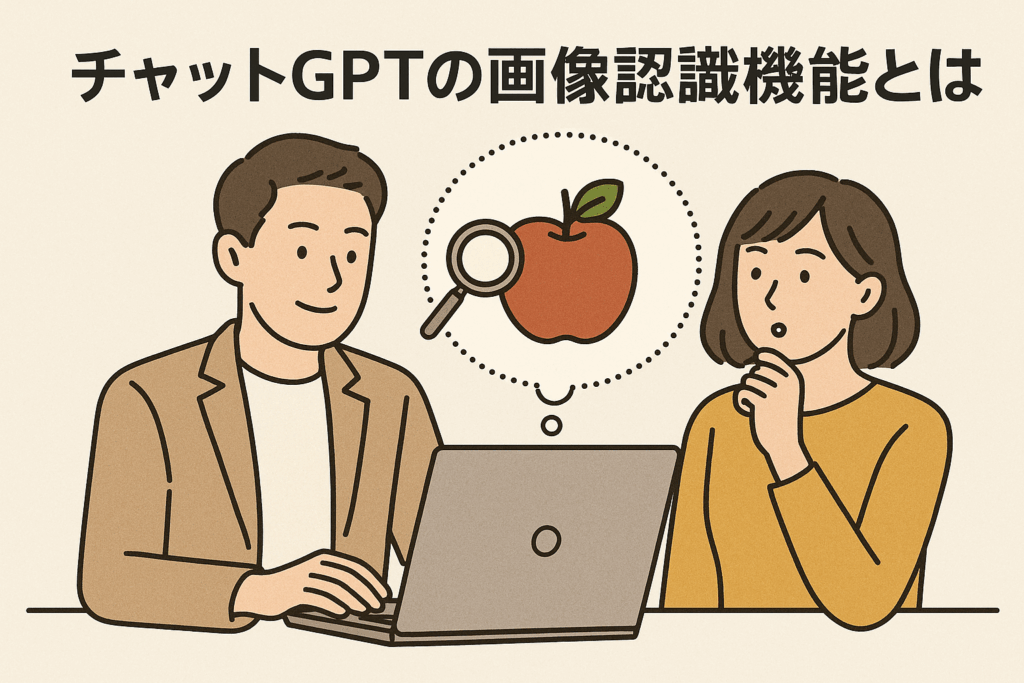
はじめに、ChatGPTの画像認識機能がどのようなもので、どういった仕組みで動いているのかを解説します。最新AIの進化によって、私たちのビジネスや日常がどう変わるのか見ていきましょう。
最新AIモデルの概要と進化
OpenAIが開発した最新のAIモデル(GPT-4oなど)は、その性能が前モデルから飛躍的に向上しています。 特に、コーディング、数学、文章生成といった分野での正確性と処理能力が大幅に強化されました。
これまでのAIは、素早く回答できるが性能が低いか、性能は高いが回答に時間がかかるかの二者択一でした。しかし最新のモデルは、質問の複雑さに応じてAIが思考時間を自動で調整するような高度な処理能力を備えています。
これにより、簡単な質問には即座に答え、専門的な問いにはじっくり考えてから高い精度の回答を返すという、理想的な対話が可能になったのです。 この進化は、AIがより実用的なパートナーとして、私たちの業務をサポートしてくれる未来を示しています。
画像認識機能の仕組みと特徴
ChatGPTの画像認識は、「マルチモーダルAI」という技術に基づいています。 これは、従来のテキスト情報だけでなく、画像や音声といった複数の種類の情報を同時に処理できるAIのことです。 具体的には、AIが画像データを分析し、その中に写っている物体、人物、風景、文字などを特定・認識します。
この技術は、人間の脳が目から入った情報(視覚)を理解するプロセスに似ています。ディープラーニングという手法を用いて、膨大な画像データを学習することで、AIは画像の中の特徴を掴み、それが何であるかを高い精度で判断できるようになるのです。 この機能により、手書きのメモをテキスト化したり、写真に写っているものを説明させたりといった、多彩なタスクを実行できます。
最新モデルGPT-4oの新機能と改善点
最新モデルのGPT-4oは、画像認識においても目覚ましい進化を遂げています。特に注目すべきは、マルチモーダル性能の強化です。 医療分野では、テキストと画像を組み合わせた診断支援で人間専門家以上の性能を示すなど、専門領域での活用が期待されています。
また、文章作成能力も向上し、一度により長い文章を処理できるため、画像の内容をより詳細かつ文脈を理解して説明することが可能になりました。 さらに、誤った情報を生成してしまう「ハルシネーション」が大幅に削減され、回答の正確性と安全性が向上している点も大きな改善点です。 これらの進化により、GPT-4oは単に画像を認識するだけでなく、より深く内容を理解し、信頼性の高いアウトプットを提供してくれるようになりました。
チャットGPT画像認識でできること
ChatGPTの画像認識機能を使えば、これまで手間がかかっていた様々な作業を効率化できます。あなたのビジネスや学習に役立つ具体的な活用例を見てみましょう。
- 文字起こし・翻訳: ホワイトボードの議事録や手書きのメモ、書類の写真をテキストデータに変換できます。 外国語の看板やメニューを撮影すれば、翻訳も可能です。
- 画像内容の説明・分析: グラフや図表の画像をアップロードし、そのデータを要約・分析させることができます。 観光地の写真から場所を特定したり、商品の画像から特徴をリストアップしたりすることも得意です。
- デザインのフィードバック: Webサイトのスクリーンショットや広告バナーのデザイン案を見せて、改善点やユーザー視点でのフィードバックを求めることができます。
- プログラムコードの生成: 手書きのワイヤーフレーム(設計図)やアプリのUIデザイン案から、それを再現するためのHTMLやCSSといったコードを生成させることが可能です。
- 画像生成のサポート: 「こんな雰囲気の画像が欲しい」というイメージに近い画像をアップロードし、それを基にした新しい画像を生成させたり、他の画像生成AIで使えるような指示文(プロンプト)を作成させたりできます。
えんぴっちょチャットGPTの画像認識は無料でも使える?

多くの方が気になるのは、この便利な画像認識機能が無料で使えるのか、という点でしょう。ここでは、無料版と有料版の違いや、それぞれの料金プランについて詳しく解説します。
無料版と有料版の違いを比較
結論から言うと、ChatGPTの画像認識機能は無料版でも利用可能です。 最新モデルGPT-4oの登場により、無料ユーザーでも画像を使ったやり取りができるようになりました。
ただし、無料版には利用回数の制限があります。 例えば、数時間に10回程度までといった制限が設けられていることがあります。 一方、有料プラン(ChatGPT Plusなど)に加入すると、この回数制限が大幅に緩和され、より多くの機能や最新モデルへ優先的にアクセスできるといったメリットがあります。
| 項目 | 無料版 (Free) | 有料版 (Plus) |
| 月額料金 | $0 | $20 |
| 画像認識機能 | 利用可能(回数制限あり) | 利用可能(制限緩和) |
| 利用可能モデル | GPT-4o(回数制限付き) | 最新・高性能モデルへ優先アクセス |
| 応答速度 | 標準 | 高速 |
| 新機能へのアクセス | 限定的 | 先行アクセス可能 |
ChatGPT Plusプランの料金とメリット
ChatGPTの有料プランで最も一般的なのが「ChatGPT Plus」です。月額20ドルで、画像認識機能の利用回数が増えるだけでなく、様々なメリットがあります。
最大の利点は、GPT-4oのような最新かつ最も高性能なAIモデルを優先的に、より多くの回数利用できることです。 これにより、より複雑な指示にも対応でき、精度の高い回答を得やすくなります。また、アクセスが集中する時間帯でも待つことなく快適に利用できたり、開発中の新機能をいち早く試せたりする特典も魅力です。ビジネスで頻繁に利用する場合や、常に最高の性能を求める方にとっては、月額料金以上の価値があると言えるでしょう。
APIで利用できる主要モデルの料金比較
ChatGPTの機能を自身のサービスに組み込みたい開発者向けには、API(他のシステムと連携するための仕組み)が提供されています。APIでは、用途に応じて最適化された複数のモデルが利用でき、料金体系も異なります。ここでは、それぞれのモデルのコンセプトと料金感を比較してみましょう。
| モデル名 | 特徴 | 想定される料金感(100万入力トークンあたり) |
| GPT-4 Turbo | 最高レベルの性能。極めて複雑で専門的なタスクに対応。 | $10.00~ |
| GPT-4o | 性能とコストのバランスが良い。GPT-4 Turboより安価で高速。 | $5.00 |
| GPT-4o mini | 低コストで日常的なタスク向け。汎用性が高い。 | $0.15 |
※APIの料金は利用量に応じた従量課金制が一般的です。料金は改定される可能性があるため、OpenAI公式サイトの最新情報をご確認ください。
えんぴっちょチャットGPTで画像認識を行う方法(ステップ解説)
-1024x683.png)
ここからは、実際にChatGPTで画像認識機能を使うための手順を、5つのステップに分けて分かりやすく解説します。操作はとても簡単なので、ぜひお手元のスマートフォンやパソコンで試してみてください。
ステップ1:利用準備とアカウント設定
まず、ChatGPTを利用するための準備をします。まだアカウントを持っていない場合は、OpenAIの公式サイトにアクセスして新規登録を行いましょう。
メールアドレスやGoogleアカウントなどを使って簡単に作成できます。すでにアカウントをお持ちの方は、ChatGPTにログインしてください。画像認識機能は特別な設定をしなくても、ログインすればすぐに使える状態になっています。
ステップ2:画像をアップロードする
ChatGPTのチャット画面を開くと、テキスト入力欄の近くにクリップマークや画像アイコンが表示されています。 これをクリック(またはタップ)してください。
すると、お使いのデバイスのファイル選択画面が開くので、分析してほしい画像ファイルを選びます。 また、画像を直接チャット画面にドラッグ&ドロップしてアップロードすることも可能です。
ステップ3:プロンプトを入力して分析を依頼
画像がアップロードされると、チャット入力欄にその画像のプレビューが表示されます。次に、その画像について何をしてほしいのかをテキストで入力します。
これが「プロンプト」と呼ばれる指示文です。 例えば、「この画像に写っているものを説明して」「この手書きメモをテキストに起こしてください」のように、具体的にお願いすることが重要です。
ステップ4:結果を確認しフィードバックを活用
プロンプトを入力して送信すると、ChatGPTが画像の分析を始め、テキストで回答を生成します。 まずはその結果を確認しましょう。
もし、期待した通りの回答でなかった場合は、追加で指示を出して修正を依頼できます。「もっと詳しく説明して」「表形式でまとめて」のように対話を重ねることで、回答の精度を高めていくことができます。
ステップ5:最適なモデルを選ぶ(有料版)
有料プランのChatGPT Plusを利用している場合、質問の内容に応じて最適なAIモデルを選択できることがあります。 例えば、簡単な画像の識別であれば標準のGPT-4o、複雑なグラフの分析であればより高性能なモードといった使い分けが可能です。
通常はAIが自動で最適なモードを選んでくれますが、もし特定のモデルを使いたい場合は、画面上部のモデル選択メニューから切り替えることもできます。
えんぴっちょチャットGPT画像認識の活用方法
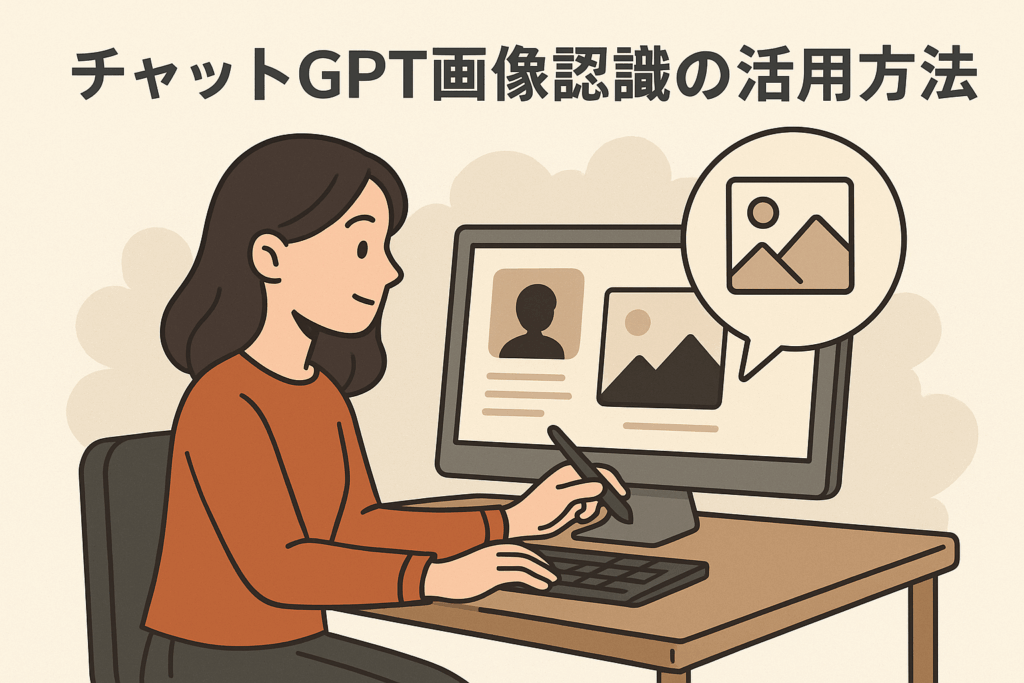
ChatGPTの画像認識機能は、アイデア次第で様々な場面に応用できます。ここでは、あなたの仕事や学習の効率を劇的にアップさせる具体的な活用方法を紹介します。
画像の内容説明やデータ解析に利用する
初めて見る機械の部品や、名前のわからない植物の写真を見せて「これは何ですか?」と質問すれば、その名称や特徴を教えてくれます。
また、ビジネスシーンでは、アンケート結果のグラフや売上データの表を画像でアップロードし、「このグラフからわかる傾向を要約して」と依頼すれば、データ分析の手間を大幅に削減できます。
文字起こし・翻訳に活用する
会議で使ったホワイトボードや、セミナーで撮影したスライドの写真をChatGPTにアップロードし、「文字起こししてください」と指示するだけで、議事録の作成が格段に楽になります。
手書きのメモや名刺、紙の書類のデジタル化にも非常に便利です。 さらに、海外旅行先で見かけた看板やレストランのメニューを撮影すれば、瞬時に翻訳して内容を理解することができます。
デザインやUIの改善にフィードバックを受ける
作成中のウェブサイトのスクリーンショットや、プレゼンテーション資料のデザイン案、広告用のバナー画像などをChatGPTに見せて、「このデザインについて、もっとユーザーがクリックしたくなるような改善案をください」といったフィードバックを求めることができます。
AIが客観的な視点から、配色のバランスやレイアウト、情報の配置について具体的な提案をしてくれるでしょう。
プログラムコードの生成を依頼する
手書きで描いたウェブサイトのレイアウトや、理想のアプリ画面のスケッチを画像としてアップロードし、「このデザインを再現するためのHTMLとCSSコードを書いてください」と依頼することができます。
これにより、コーディングの知識がなくても、アイデアを素早く形にすることが可能になります。プログラマーにとっても、面倒な土台作りをAIに任せることで、より創造的な作業に集中できます。
動画コンテンツの内容理解と分析に使う
最新のモデルでは、静止画だけでなく動画の処理も可能になってきています。動画の数フレームを画像として取り込み、そのシーンの内容を説明させたり、登場人物の感情を分析させたりすることができます。
マーケティング担当者であれば、自社製品のレビュー動画のワンシーンを見せて、ユーザーの反応を分析するといった活用も考えられます。
プロンプト作成と画像生成の支援
ChatGPTは、他の画像生成AIで使うためのプロンプト(指示文)を作成するのも得意です。 例えば、「夕暮れの海辺を歩くカップルの、ロマンチックで美しい画像を生成したい」といったイメージを伝えると、画像生成AIに適した具体的な英語のプロンプトを提案してくれます。
また、参考画像をアップロードして「このような雰囲気の画像を生成するためのプロンプトを作って」と依頼することも可能です。
業務効率化やビジネス活用の例
これまで紹介した活用法を組み合わせることで、様々な業務を効率化できます。
- マーケティング: 競合他社の広告画像を分析させたり、SNS投稿用のキャプションを商品のの写真から自動生成させたりできます。
- 資料作成: 紙の資料を撮影してテキスト化し、その内容を要約させてパワーポイントの構成案を作らせることができます。
- 在庫管理: 商品の写真を認識させて、自動で在庫リストを作成するといった応用も可能です。
- カスタマーサポート: 顧客から送られてきた製品の不具合箇所の写真を分析し、問題点を把握する手助けになります。
えんぴっちょチャットGPTを活用する際の画像認識の注意点とコツ
非常に便利なChatGPTの画像認識機能ですが、万能ではありません。その能力を最大限に引き出し、安全に利用するためには、いくつかの注意点とコツを知っておくことが大切です。
画像の品質と整合性に気を付ける
AIが正確に画像を認識するためには、できるだけ品質の良い画像を用意することが重要です。
ピントがぼやけていたり、暗すぎたり、対象物の一部が隠れていたりすると、AIが誤った認識をしてしまう可能性があります。 分析させたい対象がはっきりと、明るく写っている画像を使用しましょう。
個人情報とデータプライバシーの保護
画像をアップロードする際は、個人情報や機密情報が含まれていないか十分に注意してください。例えば、人物の顔が写っている写真や、住所・氏名が記載された書類などを不用意にアップロードすることは避けるべきです。
アップロードしたデータが、AIの学習に利用される可能性もゼロではありません。プライバシーに関わる情報は、事前に黒塗りなどで隠すようにしましょう。詳しくは、個人情報保護委員会などの公的機関が公表している注意喚起も参考にしてください。
効果的なプロンプトの書き方とコツ
AIから精度の高い回答を引き出すには、プロンプト(指示文)の書き方が非常に重要です。
- 具体的に指示する: 「この画像について教えて」のような曖昧な指示ではなく、「この画像に写っている建物の建築様式を特定し、その特徴を3つ挙げてください」のように、何をしてほしいのかを具体的に伝えましょう。
- 役割を与える: 「あなたはプロのマーケターです。この広告デザインを見て、改善点を指摘してください」のように、AIに役割を設定すると、その立場になりきって専門的な回答をしてくれやすくなります。
- 対話を重ねる: 一度の指示で完璧な答えが返ってこなくても、諦めないでください。「その部分をもっと詳しく」「別の視点から説明して」といったように、対話を続けることで理想の回答に近づけることができます。
誤認識やハルシネーションへの対策
AIは時として、事実ではない情報をそれらしく生成してしまうことがあります。これを「ハルシネーション」と呼びます。
画像認識においても、写っていないものを「ある」と言ったり、特徴を間違って説明したりすることがあります。AIの回答は鵜呑みにせず、必ず最終的には人間の目で確認し、特に重要な情報については裏付けを取るようにしましょう。
背景や文脈を共有する重要性
画像だけを渡すよりも、その画像がどのような状況で撮影されたものか、何を知りたいのかといった背景情報(コンテキスト)を一緒に伝えると、AIの理解が深まり、より的確な回答が得られやすくなります。
例えば、ただ料理の写真を渡すだけでなく、「これは私が今から食べるランチです。おおよそのカロリーを教えてください」と伝えることで、より目的に沿った答えが返ってきます。
最新モデル固有の制限と留意点
AI技術は日々進化していますが、最新モデルであっても限界は存在します。例えば、非常に専門性の高い医療画像の診断や、人の感情の機微を完全に読み取ることなどはまだ困難な場合があります。
また、倫理的な観点から、人物の識別などプライバシー侵害につながるような機能には意図的に制限がかけられています。AIのできること・できないことを理解し、適切な範囲で活用することが大切です。また、著作権で保護されている画像を、許可なくアップロードして分析・利用することは避けるべきです。
えんぴっちょAPIで使うチャットGPTの画像認識
ChatGPTの画像認識機能を、ご自身のアプリケーションやサービスに組み込みたいと考える開発者や企業も多いでしょう。
それを可能にするのがAPI(アプリケーション・プログラミング・インターフェース)です。ここでは、APIを利用したさらに高度な画像認識の活用法について解説します。
APIのメリットとユースケース
APIを利用する最大のメリットは、ChatGPTの強力な画像認識機能を自社のシステムやワークフローに直接統合できる点です。
これにより、大量の画像を自動で処理したり、定型業務を自動化したりすることが可能になります。 Webサイト上で手軽に試すのとは異なり、より本格的な業務効率化が実現できるのです。
- 製品の品質管理: 工場の生産ラインで撮影された製品画像をAPIに送り、傷や汚れがないかを自動で検知させる。
- SNSのモニタリング: 自社製品が写っているSNS投稿を自動で収集・分析し、マーケティングデータとして活用する。
- 書類のデジタル化: 顧客から送られてくる申込書や本人確認書類の画像をAPIで読み取り、テキストデータを自動でシステムに入力する。
- 不動産サイトの物件登録: 物件写真から間取りや設備情報を自動で抽出し、物件説明文を生成する。
API導入手順と注意点
APIの導入は、いくつかのステップを踏むことで比較的簡単に行えます。 まず、OpenAIの公式サイトで開発者アカウントを登録し、APIキーを取得します。 次に、利用したいプログラミング言語(Pythonなどが一般的)の開発環境を整え、OpenAIが提供するライブラリをインストールします。 あとは、このライブラリを使って、画像を送信し、結果を受け取るための簡単なコードを書くだけです。
ただし、APIを利用する際には、APIキーの管理に十分注意する必要があります。これが外部に漏れると不正利用される危険性があるため、厳重に保管しましょう。また、APIの利用は基本的に従量課金制のため、意図せず大量のリクエストを送ってしまうと高額な請求が発生する可能性があります。コスト管理の仕組みを整えておくことが重要です。
APIで利用できるモデルの料金・プラン比較
APIで利用できるモデルは、性能とコストに応じて複数の選択肢が用意されています。用途に合わせて最適なモデルを選ぶことで、コストパフォーマンスを最大化できます。料金は処理する「トークン」という単位で計算され、画像の場合はそのサイズや解像度によってトークン数が変動します。
| モデル名 | 特徴 | 料金感(100万トークンあたり) | 主な用途 |
| GPT-4 Turbo | 最高レベルの性能と精度。複雑な画像の深い分析が可能。 | 入力: $10.00 / 出力: $30.00 など | 医療画像の予備分析、詳細なレポート作成 |
| GPT-4o | 性能とコストのバランスが良い。多くの用途に対応可能。 | 入力: $5.00 / 出力: $15.00 など | 一般的な画像認識、デザインのフィードバック |
| GPT-4o mini | 低コストで高速。簡単なタスクの大量処理に向いている。 | 入力: $0.15 / 出力: $0.60 など | SNS画像の分類、簡単な文字起こし |
※料金はモデルや改定によって変動するため、必ず公式サイトの最新情報をご確認ください。
API利用時のコスト最適化とテクニック
APIの利用料金を抑えるためには、いくつかのテクニックがあります。まず最も重要なのは、タスクに応じて適切なモデルを選択することです。 簡単な分類作業に最高性能のモデルを使うのはコストの無駄遣いになります。また、画像をAPIに送る際に、解像度を調整することも有効です。
OpenAIのAPIでは、画像の解像度を「低(low)」に設定することで、処理するトークン数を節約できるオプションが用意されています。 さらに、日本語よりも英語の方がトークンの消費量が少ない傾向にあるため、可能であればプロンプトを英語に翻訳してから送信することもコスト削減につながります。
えんぴっちょチャットGPTの画像認識で生産性を上げるビジネス活用
ChatGPTの画像認識は、単なる便利な機能にとどまらず、ビジネスの様々な場面で生産性を劇的に向上させる可能性を秘めています。 ここでは、具体的な職種や業務内容に合わせた活用事例を見ていきましょう。
クリエイティブ業務とデザイン改善への応用
デザイナーや企画担当者は、ChatGPTを優秀なアシスタントとして活用できます。例えば、ウェブサイトのデザイン案のスクリーンショットを複数提示し、「どちらがよりユーザーにとって魅力的か、その理由と共に教えて」と尋ねることで、客観的な意見を得られます。
また、広告バナーの画像からキャッチコピーを抽出させたり、新商品のパッケージデザインのアイデアを複数生成させたりすることも可能です。 これにより、クリエイティブな作業の効率が上がり、より質の高いアウトプットを生み出す手助けとなります。
バックオフィス業務の効率化事例
経理や総務、人事といったバックオフィス部門では、定型的な書類処理業務が数多く存在します。例えば、従業員から提出された領収書の写真を撮るだけで、日付、金額、店名を自動で読み取り、経費精算システムに入力する、といったワークフローを構築できます。
また、手書きのアンケートや申込書をスキャンした画像からテキストデータを抽出し、Excelにまとめる作業も自動化できます。これにより、入力ミスを減らし、担当者をより付加価値の高い業務に集中させることができます。
マーケティングや顧客分析への応用
マーケティング担当者にとって、顧客の声を分析することは非常に重要です。SNS上に投稿された、自社製品が写っている一般ユーザーの投稿画像(UGC)を収集し、どのようなシチュエーションで、どんな表情で使われているかを分析させることができます。
また、店舗に設置したカメラの映像から顧客の動線を分析したり、アンケートの手書き自由回答欄をデータ化して顧客満足度の要因を探ったりするなど、これまで多大な労力を要した顧客分析を効率化できます。
企業導入事例と実際の効果
実際に多くの企業がChatGPTの画像認識機能を導入し、成果を上げています。ある大手製造業では、製品の最終チェック工程に画像認識を導入し、熟練の検査員でなければ見つけられなかった微細な傷をAIが発見することで、不良品率を大幅に低下させました。
また、ある証券会社では、膨大な量の経済レポートやグラフをAIに読み込ませて要約を作成し、アナリストが情報を収集する時間を従来の半分以下に短縮したという事例もあります。 このように、様々な業界で業務効率化やサービス品質の向上に貢献しています。
えんぴっちょチャットGPTの画像認識に関するよくある質問
ここまでChatGPTの画像認識機能について詳しく解説してきましたが、まだいくつか疑問が残っているかもしれません。ここでは、多くの方が抱きがちな質問とその回答をまとめました。
スマホでチャットGPTの画像認識は利用できますか?
はい、利用できます。 スマートフォン向けのChatGPT公式アプリを使えば、PC版と同じように画像認識機能が使えます。
アプリ内のチャット画面からカメラを起動してその場で写真を撮ったり、スマートフォンに保存されている画像を選択したりするだけで、手軽に画像をアップロードして質問することができます。 外出先で気になったものをすぐに調べられるので非常に便利です。
無料プランの利用回数や制限はどのくらい?
無料プランでも画像認識機能は利用できますが、回数に制限が設けられています。 この制限は、サーバーの混雑状況などによって変動することがありますが、例えば「数時間に10回程度まで」といった形が一般的です。
日常的な利用であれば十分な場合もありますが、ビジネスなどで頻繁に利用したい場合は、回数制限が大幅に緩和される有料プラン(ChatGPT Plusなど)への加入を検討することをおすすめします。
認識精度を高めるためのポイントは?
AIの認識精度を最大限に引き出すためには、いくつかのコツがあります。第一に、できるだけ解像度が高く、ピントが合った鮮明な画像を使用することです。 第二に、プロンプト(指示文)を具体的にすること。
「この画像は何?」と聞くよりも、「この画像に写っている犬の種類と、その特徴を教えてください」と具体的に指示する方が、より的確な答えが返ってきやすくなります。 最後に、AIに役割を与える(例:「あなたはプロのデザイナーです」)ことも有効です。
対応できない画像や利用制限はありますか?
はい、いくつか制限があります。まず、安全上・倫理上の理由から、個人の特定につながるような顔認識機能は意図的に制限されています。
また、暴力的・差別的な内容を含む不適切な画像の分析は拒否されます。技術的な制限としては、極端に解像度が低い画像や、ノイズが多い画像は正しく認識できない場合があります。また、著作権で保護されている画像を、許可なくアップロードして分析・利用することは避けるべきです。
APIとWeb版の画像認識の違いは?
最も大きな違いは、利用目的と連携のしやすさです。Web版のChatGPTは、個人が手軽に対話形式で画像認識を試すためのインターフェースです。
一方、APIは、開発者が自社のサービスやアプリケーションに画像認識機能を「部品」として組み込むためのものです。 APIを使えば、大量の画像を自動で処理するシステムなどを構築できますが、利用にはプログラミングの知識が必要になります。
| 項目 | Web版 (ChatGPT) | API |
| 主な利用者 | 一般ユーザー、個人 | 開発者、企業 |
| 使い方 | チャット画面で対話形式 | プログラムに組み込んで利用 |
| 手軽さ | 非常に手軽 | 専門知識が必要 |
| カスタマイズ性 | 低い | 高い |
| 料金体系 | 無料または月額定額 | 従量課金制 |
推奨デバイスや環境条件について
ChatGPTの画像認識機能を利用するために、特別なハイスペックなデバイスは必要ありません。
インターネットに接続できる環境と、モダンなウェブブラウザ(Google Chrome, Safari, Firefoxなど)がインストールされたパソコンやスマートフォンがあれば、誰でも利用を開始できます。快適に利用するためには、安定したインターネット回線があることが望ましいです。
えんぴっちょチャットGPT画像認識のまとめ
この記事では、ChatGPTの画像認識機能について、その基本的な仕組みから無料での始め方、具体的な操作手順、そしてビジネスシーンでの応用例まで、幅広く解説してきました。手書きメモのテキスト化から専門的なデータ分析、デザインの改善提案まで、この機能が持つ可能性の大きさを感じていただけたのではないでしょうか。
これまで時間と手間がかかっていた多くの作業が、画像をアップロードして簡単な指示を出すだけで、瞬時に解決できるようになります。無料でも十分にその強力な性能を体験できるため、まだ試したことがない方は、ぜひこの機会に身の回りの画像をChatGPTに見せてみてください。あなたの仕事や学習、そして日常が、より効率的で創造的なものに変わる第一歩となるはずです。AIをパートナーにする新しい働き方を、今日から始めてみましょう。
えんぴっちょ